

Rassembler les équipes autour d'une vision commune.
Initiatives aide les managers et les administrateurs à unir leurs équipes pour atteindre un objectif commun grâce à une solution simple et en libre-service permettant de créer des programmes ciblés pour presque tous les types de résultats.

A quoi sert Initiatives
- Sécurité
- Bien-être
- Sécurité numérique
- Reconnaissance des cibles
- Apprentissage et développement
- Responsabilité sociale des entreprises
- Amélioration
- L'innovation
- Programmes d'incitation
- Tout autre objectif de groupe
Comment l'utiliser Initiatives
1. Allez à Initiatives sur la page d'accueil. Initiatives se trouve en bas de la barre latérale droite de la page d'accueil.
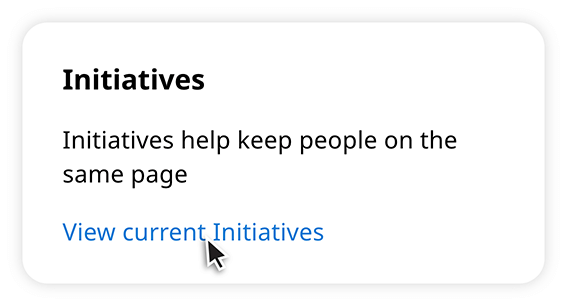
2. Une fois sur le site, vous pouvez consulter les pages en cours, terminées ou archivées de initiatives.
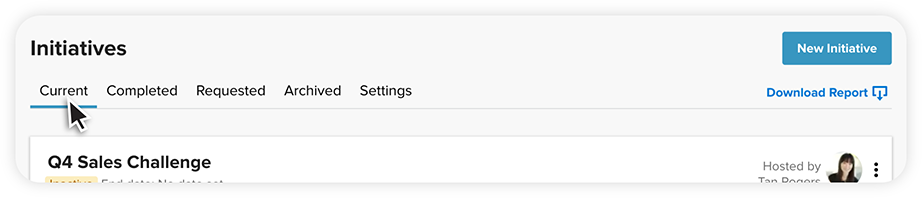
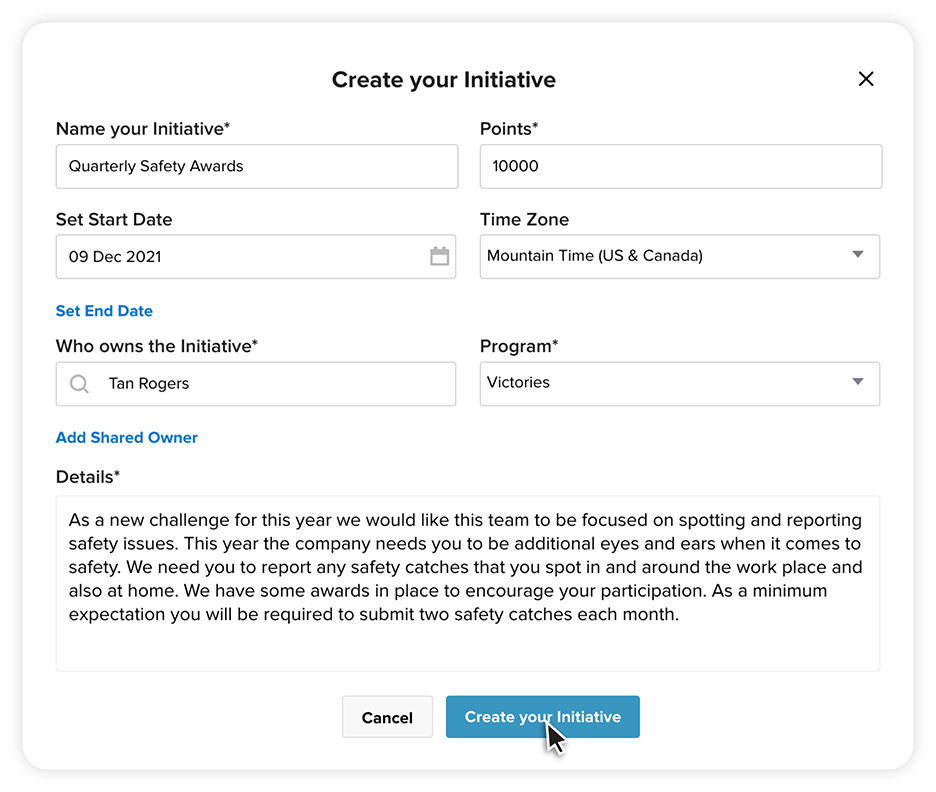
3. Cliquez sur Nouvelle initiative, puis remplissez les champs du formulaire en ajoutant un nom, un nombre de points, un jour et un fuseau horaire, le nom du propriétaire de l'initiative et le programme que vous souhaitez y associer. Vous pouvez également ajouter d'autres propriétaires et détails partagés pour aider les utilisateurs à comprendre ce qui les attend.

4. Cliquez sur Créer votre initiative pour l'enregistrer (elle est maintenant inactive).
5. Complétez votre initiative avec les options suivantes.
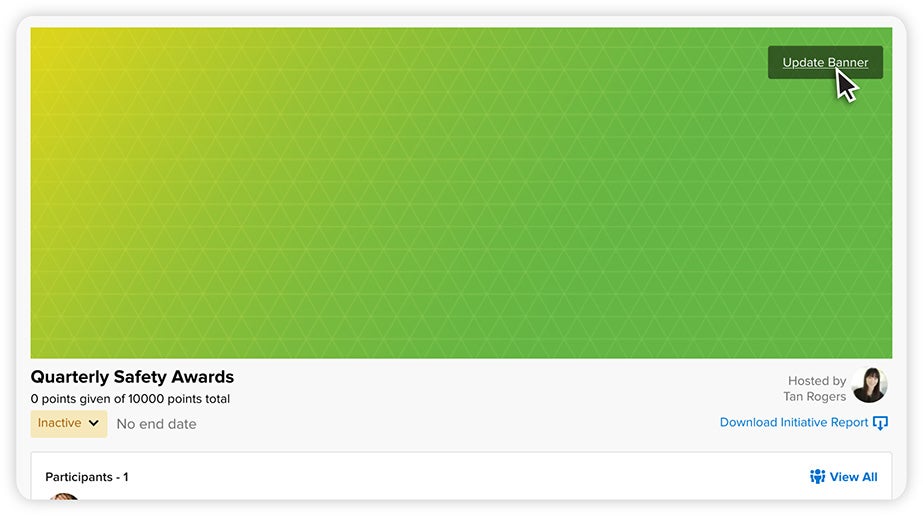
Ajouter une image de couverture : Cliquez sur Mettre à jour la bannière en haut à droite de l'image de couverture pour mettre à jour, modifier ou télécharger une image de couverture. Pour une meilleure résolution, utilisez les dimensions optimales qui se trouvent au-dessus des options.
Inviter des participants : Cliquez sur Inviter plus pour télécharger des participants à partir d'un fichier CSV ou ajouter un arbre de reporting. Si vous choisissez de télécharger un fichier CSV, vous pouvez télécharger un modèle et remplir les champs requis avant le téléchargement.

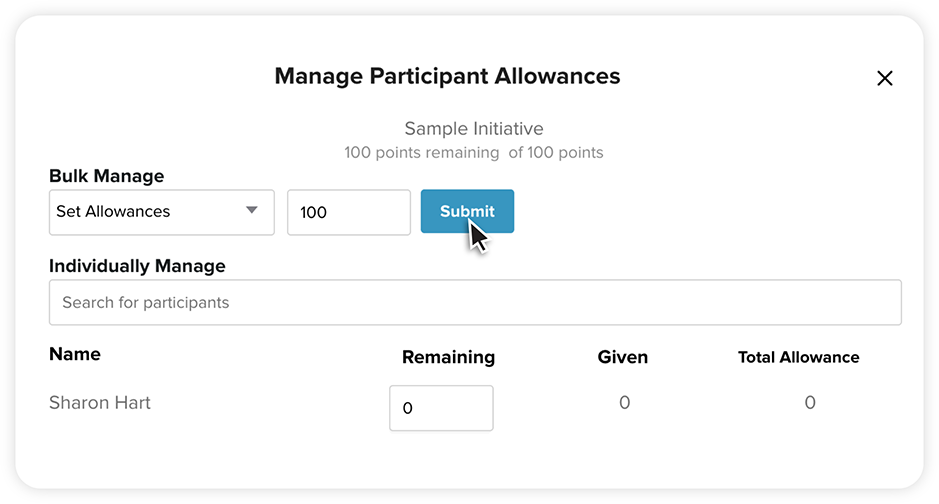
Manage Participant Allowance (Gérer les indemnités des participants) : Cliquez sur Gérer les allocations des participants pour modifier les allocations des utilisateurs si vous utilisez des récompenses les participants.

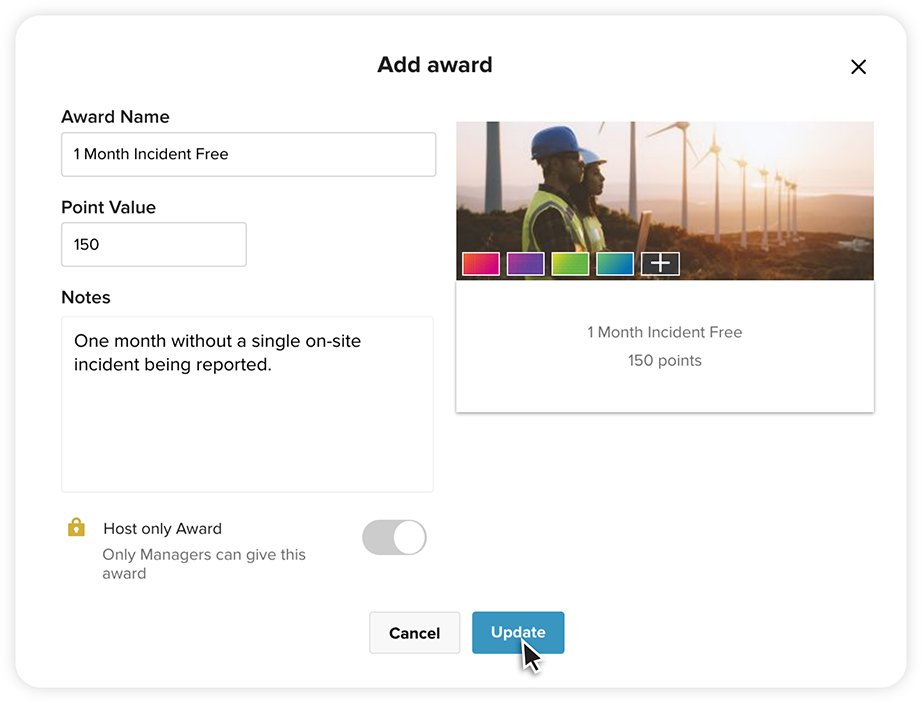
Ajouter une bourse : Cliquez sur Ajouter un niveau de récompense pour sélectionner le type de récompense, le nom et le budget. Vous pouvez également télécharger une photo de couverture. Pour activer les récompenses participants, décochez la case Prix réservé à l'hôte. Les lauréats des prix sont présentés sur un mur social dédié et dans des courriels spécifiques aux prix.

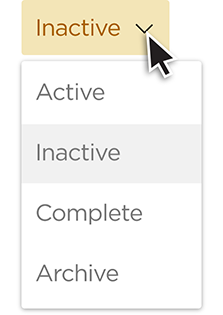
6. Une fois que vous êtes prêt à envoyer des récompenses, cliquez sur le menu déroulant et sélectionnez Actif pour activer votre initiative.
Conseils de pro
Demande d'initiative
Cliquez sur Demande d'initiative et remplissez les champs du formulaire. L'administrateur du programme recevra une notification lui permettant d'approuver ou d'annuler la demande. Une fois la demande approuvée, l'utilisateur recevra une notification par courrier électronique contenant un lien lui permettant de consulter l'initiative demandée.
Social Wall
Chaque initiative dispose d'un espace dédié pour publier des récompenses, des questions, des mises à jour et pour dialoguer avec les participants.
Courriels de notification
Initiatives utilise une série de courriels de notification pour tenir les administrateurs et les participants informés. Les administrateurs sont informés de la création d'une initiative, de son lancement et de l'attribution d'un prix. Les participants peuvent être informés du lancement de l'initiative et de l'attribution d'un prix.
Rapport
Sur la page principale des Initiatives , il est possible de télécharger un rapport d'initiative pour toutes les initiatives actives et inactives. Si vous souhaitez télécharger un rapport pour une initiative spécifique, cliquez sur une initiative pour la télécharger. Les utilisateurs peuvent exporter des rapports à l'intérieur d'une plage de dates et télécharger un fichier de participants afin d'inclure des employés dans d'autres Initiatives ou de distribuer des récompenses.
Facturation
Étant donné que Initiatives est conçu pour aligner les objectifs de l'entreprise et de l'équipe à l'aide d'un nombre de points alloués, votre programme suivra votre processus de facturation actuel. Plus précisément, il suit les informations de facturation fournies par l'enregistrement du bénéficiaire dans le fichier de données de la population. Vous pouvez utiliser le rapport Initiatives pour refacturer au secteur d'activité responsable de l'attribution des points, mais il n'existe pas de factures séparées.
Pour une réponse rapide, veuillez remplir le formulaire ci-dessous.
1930 South State Street
Salt Lake City, UT 84115
États-Unis d'Amérique
Level 7, Tower II, Phase II
Raiaskaran TechPark
Andheri Kurla Road
Andheri East
Mumbai 400072
Inde
Level 15, 350 Queen Street
Melbourne VIC 3000
Australie
300 Beach Road, #34-07
The Concourse
Singapour 199555