

Prenez le contrôle du budget de votre programme.
L'outil de gestion budgétaire vous permet de suivre et d'ajuster l'attribution des nominations et Cartes Virtuelles votre programme de reconnaissance. Grâce à une visibilité en temps réel, vous pouvez facilement éviter les dépassements ou les sous-utilisations budgétaires et assurer la prospérité de votre programme et de vos collaborateurs.
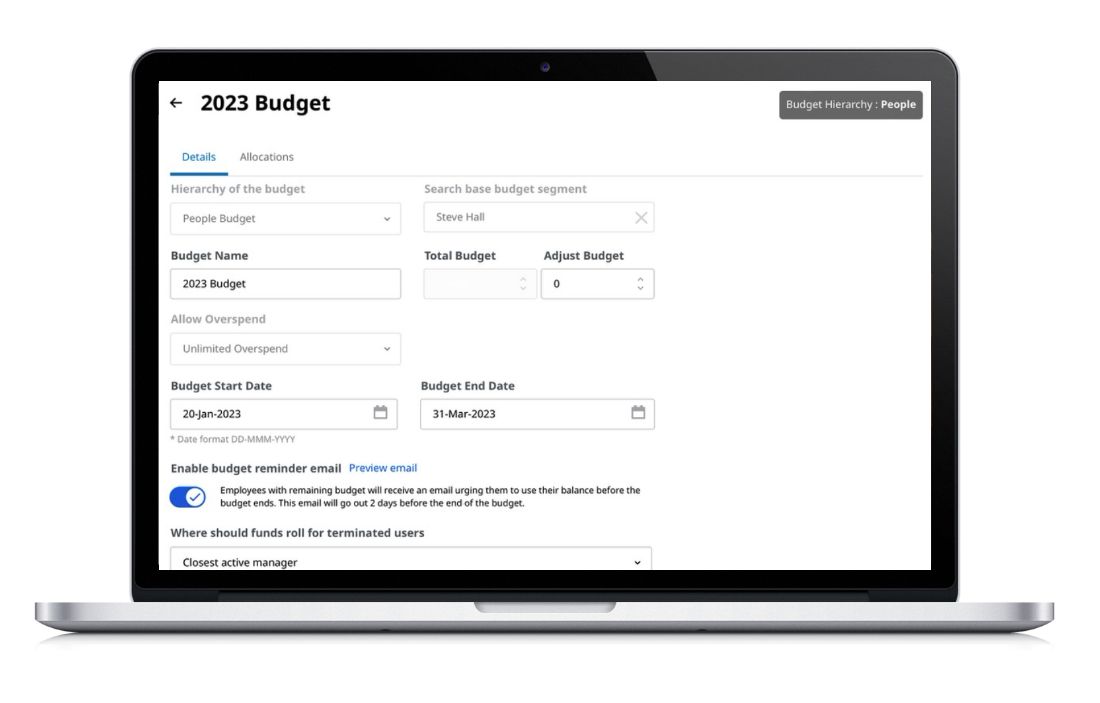
À quoi sert l'outil de budgétisation :
- Fournir une visibilité en temps réel sur les dépenses liées aux programmes, ventilées par unité opérationnelle ou selon la hiérarchie budgétaire des ressources humaines (sur la base de votre fichier de données)
- Empêcher tout dépassement budgétaire en bloquant l'approbation de la désignation ou l'envoi de Cartes Virtuelles les fonds destinés à un groupe spécifique sont épuisés
- Limiter les dépassements budgétaires à un montant précis
- Autoriser d'autres utilisateurs du programme à gérer ou à consulter le budget
- Rappeler aux employés d'envoyer des remerciements avant l'expiration de leur budget, par le biais d'e-mails automatisés et personnalisables (pour les budgets People)
Comment créer un nouveau budget
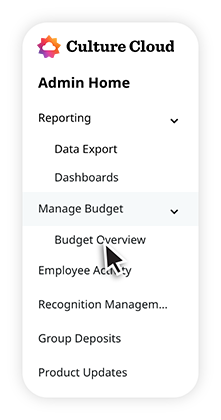
1. Sélectionnez « Aperçu du budget ».
Connectez-vous à votre programme de reconnaissance, puis sélectionnez Boîte à outils > Accueil administrateur > Gérer le budget > Aperçu du budget.
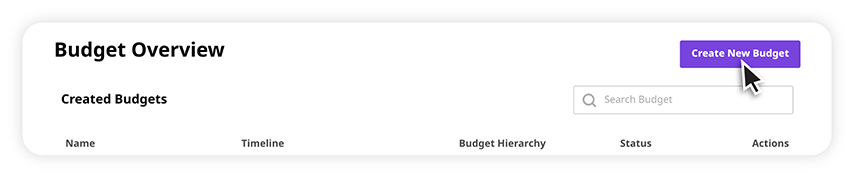
2. Créer un nouveau budget.
Dans l'aperçu du budget, cliquez sur « Créer un nouveau budget ». Le nouveau budget s'affichera sur la page d'aperçu avec le statut « Incomplet ».
Remplissez les champs obligatoires :
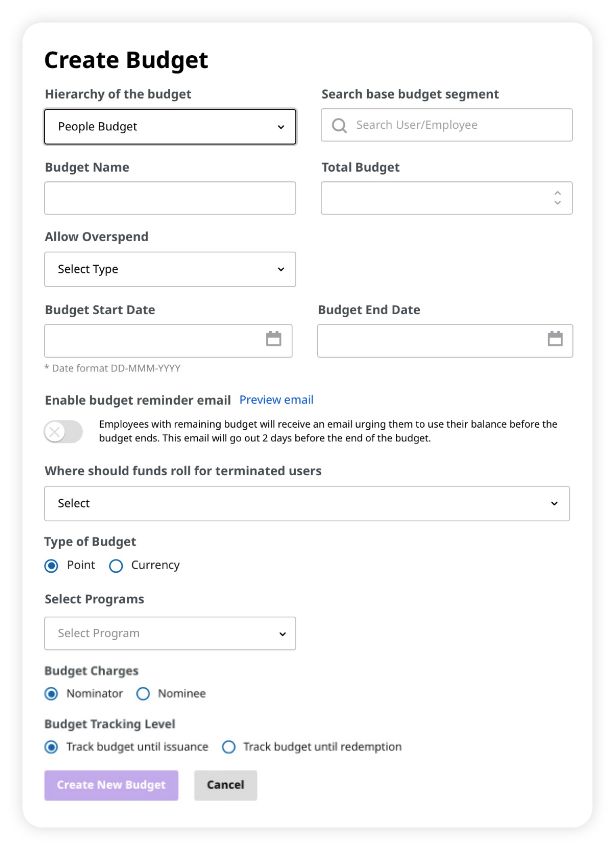
Hiérarchie budgétaire : sélectionnez « Budget d'activité » ou « Budget de personnel ». Le premier repose sur la structure de votre entreprise, tandis que le second repose sur la structure hiérarchique de vos responsables.
Rechercher le segment de budget de base : recherchez l'utilisateur qui se trouve au sommet de la hiérarchie de l'organisation (par exemple, le PDG). Remarque : cette option n'est pas disponible si « Budget d'entreprise » est sélectionné.
Nom du budget : saisissez un nom pour le budget. Nous vous recommandons d'inclure une référence à la période couverte par le budget dans le nom du budget (par exemple : Budget annuel du programme : 1er janvier 2022 - 31 décembre 2022)
Budget total : saisissez le montant total en points/dollars (devise) à affecter au budget.
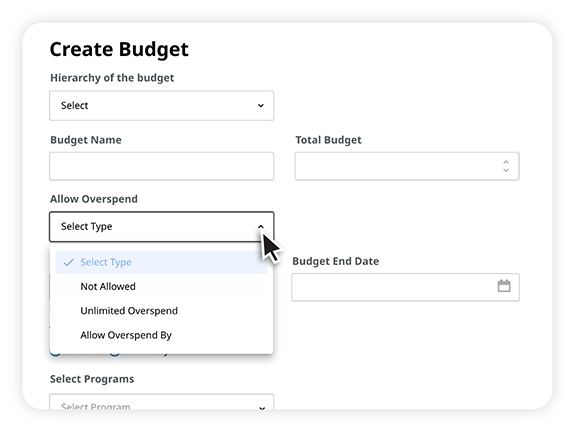
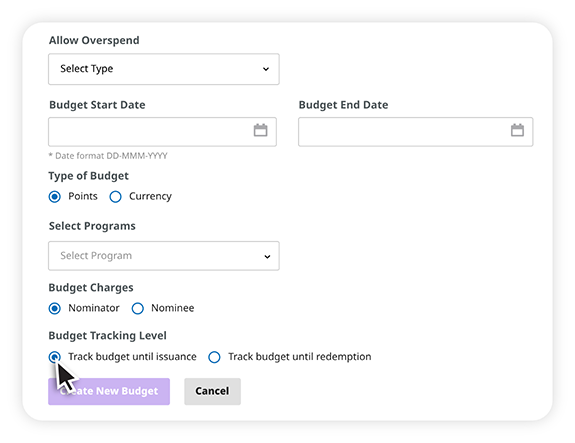
Autoriser le dépassement : sélectionnez la règle de dépassement à appliquer au budget.
Dates de début et de fin du budget : sélectionnez les dates de début et de fin pendant lesquelles le budget sera actif. La date de début doit correspondre à la date du jour (c'est-à-dire la date de création) ou à une date ultérieure. Remarque : vous ne pouvez pas avoir plusieurs budgets dont les dates se chevauchent.
Activer les rappels par e-mail concernant le budget : pour les budgets individuels, vous pouvez activer des rappels automatiques par e-mail invitant les utilisateurs à envoyer une marque de reconnaissance avant l'expiration de leur budget personnel. Cliquez sur le bouton bascule pour activer ou désactiver les rappels.
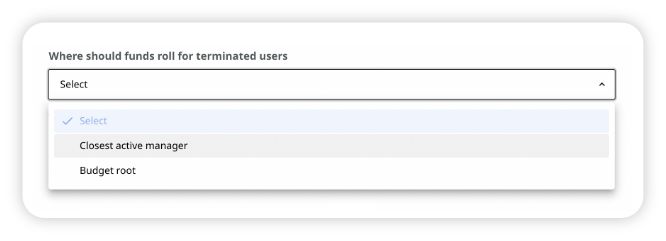
Où transférer les fonds des utilisateurs dont le contrat a pris fin : sélectionnez si le budget restant des utilisateurs dont le contrat a pris fin doit être transféré vers le gestionnaire actif le plus proche ou vers la racine du budget.
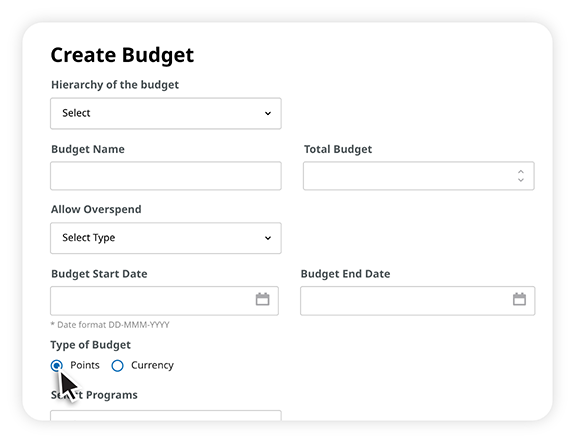
Type de budget : indiquez si le montant du budget total que vous avez saisi est exprimé en points ou en devise.
Sélectionner les programmes : cochez la ou les cases correspondant au(x) programme(s) auquel (auxquels) ce budget sera affecté. Remarque : plusieurs programmes peuvent être affectés à un même budget. En revanche, un même programme ne peut pas être affecté à plusieurs budgets pour la même période.
Déductions budgétaires : indiquez si vous souhaitez que le montant soit déduit du budget du mandant ou de celui du mandataire.
Niveau de suivi budgétaire : indiquez si vous souhaitez suivre les budgets jusqu'à l'émission ou jusqu'aux utilisations (le suivi des émissions est fortement recommandé si votre programme est basé sur des points, car le suivi des utilisations a été conçu pour les programmes utilisant des codes d'accès). Remarque : le suivi des points ne prend en compte que les émissions, tandis que celui des codes d'accès ne prend en compte que les utilisations.
3. Allouer des fonds.
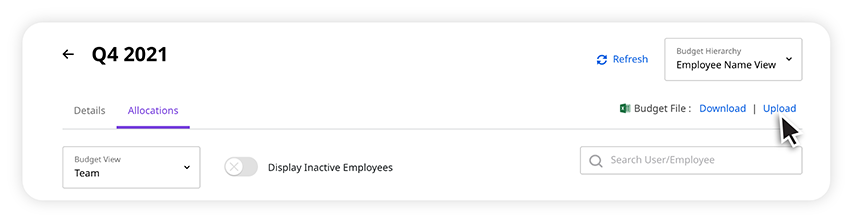
Cliquezsur le nom du budget, sélectionnez l'onglet « Allocations » et importez le fichier CSV. Vous pouvez également télécharger un modèle à remplir. REMARQUE : lors de la création d'un budget « Ressources humaines », vous avez la possibilité d'allouer des fonds provenant d'un responsable spécifique.
Options de configuration
de contrôle des dépenses Il existe trois options de contrôle des dépenses : dépassement illimité, aucun dépassement autorisé ou dépassement limité à un certain pourcentage.
E-mail de rappel concernant le budget
Lors de la création d'un budget People, vous pouvez choisir d'activer ou de désactiver l'envoi d'e-mails de rappel automatiques invitant les utilisateurs à envoyer une marque de reconnaissance avant l'expiration de leur budget.

Cliquez sur « Aperçu de l'e-mail » pour consulter l'e-mail de rappel.

Utilisateurs dont le contrat a pris fin
Choisissez où les budgets de reconnaissance restants doivent être transférés pour les utilisateurs dont le contrat a pris fin: vers le responsable actif le plus proche ou vers la racine du budget.
Type de budget
Choisissez entre un budget en points (recommandé pour les organisations internationales utilisant plusieurs devises) ou un budget en devises (recommandé pour les organisations utilisant une seule devise).
Déductions budgétaires
Il est possible de configurer les déductions en fonction du mode de facturation de l'unité opérationnelle et de son suivi (par émission ou par remboursement).
Conseils de pros
Options
Une fois le budget créé, vous pouvez choisir parmi les options suivantes sur la page « Aperçu du budget » : activer le budget, cloner le budget, télécharger la liste des administrateurs/utilisateurs autorisés à consulter le budget et supprimer le budget.
de l'équilibrage automatique Utilisez l'équilibrage automatique pour répartir les budgets de l'unité opérationnelle principale entre les sous-unités opérationnelles en fonction du nombre de bénéficiaires, du nombre de contributeurs ou par personne. REMARQUE : pour les budgets liés au personnel, l'équilibrage automatique répartit les budgets au niveau des responsables entre tous les responsables de leur hiérarchie.
« Auto Roll-Up » La fonction « Auto Roll-Up » opère à l'inverse de la fonction « Auto Balance » : elle retire le budget disponible des sous-unités opérationnelles (ou des responsables au sein de la hiérarchie) pour le transférer vers le budget de l'unité opérationnelle parente (ou du niveau de responsabilité) désignée.
Transfert de budgets
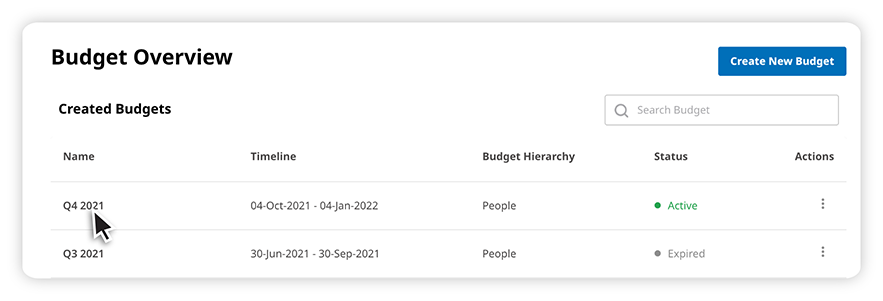
1. Accédez à la page « Aperçu du budget » : Boîte à outils > Accueil Admin > Gérer le budget > Aperçu du budget.
2. Cliquez sur le nom du budget dans la colonne « Nom ».
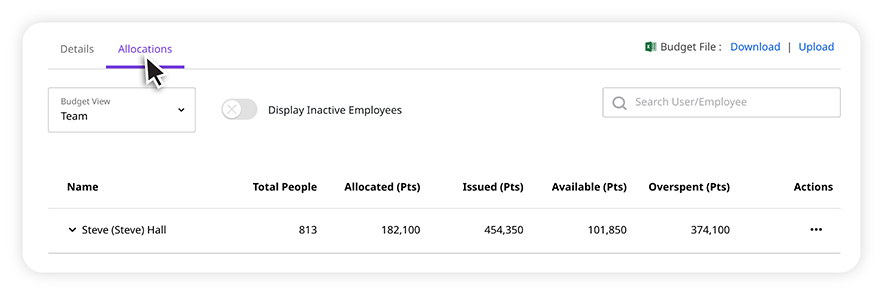
3. Cliquez sur l'onglet « Allocations ».
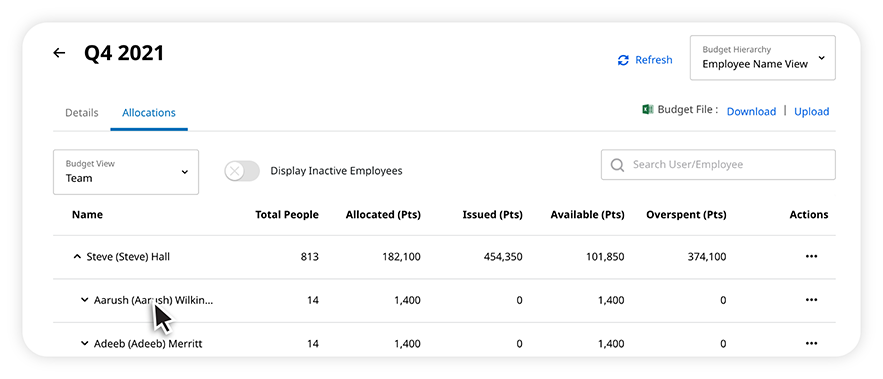
4. Cliquez sur la ou les flèches pour développer la liste des unités opérationnelles et les parcourir jusqu’à ce que vous trouviez celle vers laquelle ou depuis laquelle vous souhaitez transférer le budget.
5. Cliquez sur le menu à trois points situé sous l'en-tête « Actions » de l'unité opérationnelle à partir de laquelle vous souhaitez prélever des fonds ou à laquelle vous souhaitez en allouer.
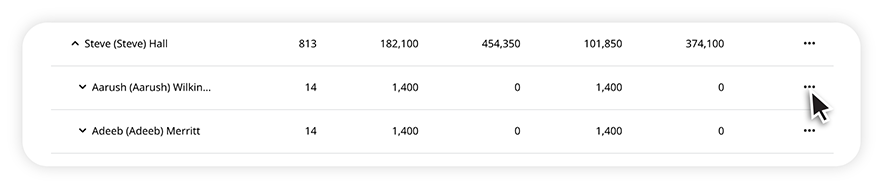
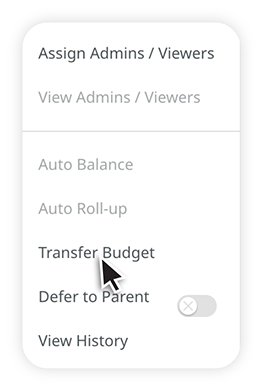
6. Cliquez sur « Transférer le budget » dans la fenêtre contextuelle qui s'affiche pour faire apparaître des options supplémentaires.
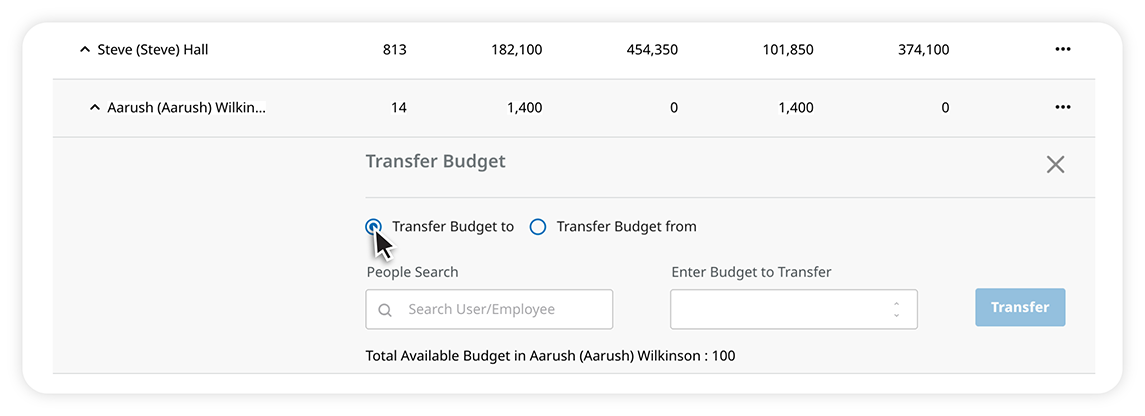
7. Sélectionnez « Transférer le budget vers » ou « Transférer le budget depuis », puis recherchez l'unité opérationnelle ou la personne vers laquelle ou depuis laquelle effectuer le transfert. Saisissez un montant et cliquez sur « Transférer » pour terminer l'opération.
de reporting Les options de reporting de l'outil de budgétisation sont l'exportation de données et le fichier de budget, qui fait office de rapport récapitulatif du budget et permet aux clients de consulter la ventilation du budget en cours avant d'y apporter des modifications.