

Prenez les commandes du budget de votre programme.
L’outil Budget vous permet de faire le suivi des nominations et des cartes virtuelles à valeur en argent émises dans le cadre de votre programme de reconnaissance et d’y apporter de légères modifications. Grâce à la visibilité en temps réel, vous pourrez facilement éviter la sous-utilisation ou le dépassement du budget en plus de maintenir l’élan de votre programme et de vos employés.
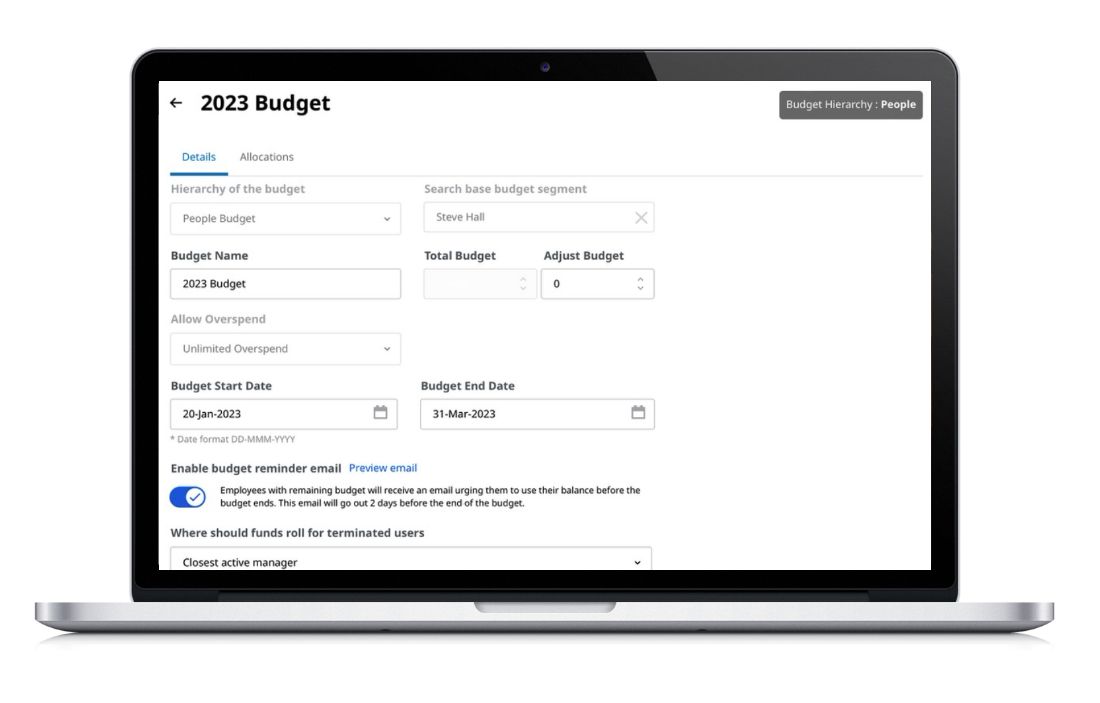
À quoi sert l’outil Budget?
- Assurer une visibilité en temps réel des dépenses du programme réparties en fonction de la hiérarchie du budget Unité d’affaires ou Employés (selon votre fichier de données)
- Éviter le dépassement du budget en interrompant l’approbation des nominations/l’envoi des cartes virtuelles à valeur en argent lorsque les fonds attribués à un groupe donné sont épuisés
- Contrôler le dépassement du budget selon un montant précis
- Permettre à d’autres personnes d’accéder au programme aux fins d’administration ou de consultation du budget
- Rappeler aux employés d’envoyer une reconnaissance avant l’expiration de leur budget via des e-mails configurables automatisés (pour les budgets de personnes)
Comment créer un nouveau budget
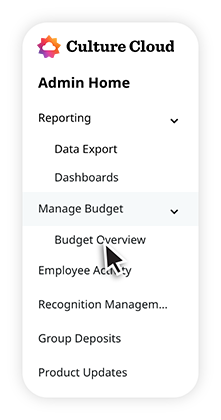
1. Sélectionnez Aperçu du budget.
Ouvrez une session dans votre programme de reconnaissance et sélectionnez Boîte à outils > Accueil administrateur > Gestion du budget > Aperçu du budget.
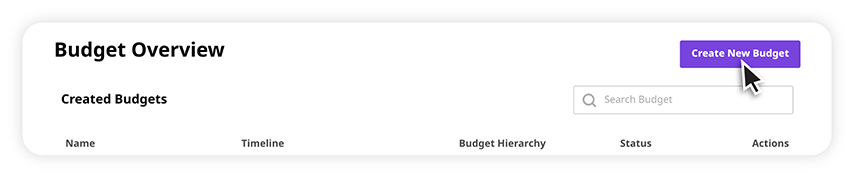
2. Créez un nouveau budget.
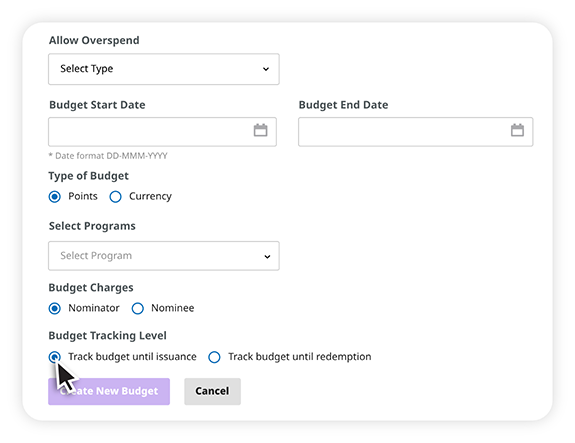
Sous Aperçu du budget, cliquez sur Créer un nouveau budget et remplissez les champs requis. Le nouveau budget sera affiché sur la page de l’aperçu et indiquera un état incomplet.
Remplissez les champs obligatoires :
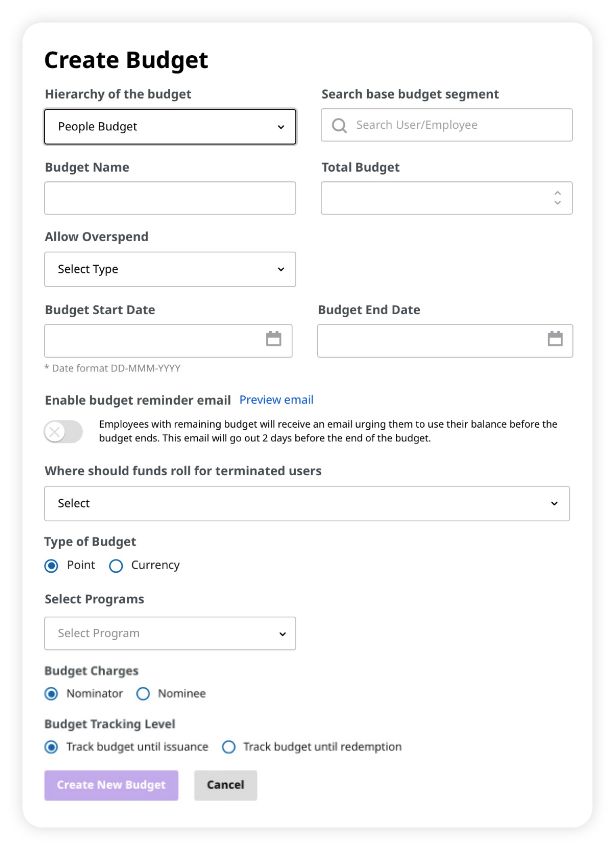
Hiérarchie du budget : sélectionnez Budget Unités d’affaires ou Budget Employés. Le premier est basé sur votre structure d’entreprise; le deuxième, sur votre structure de gestion.
Recherche dans le segment de budget de base : recherchez l’utilisateur au sommet de la hiérarchie de l’organisation (p. ex. le PDG). Remarque : le Budget Unités d’affaires ne proposera pas cette option.
Nom du budget : entrez un nom pour le budget. Nous vous recommandons d’inclure une référence au calendrier du budget dans le nom (p. ex., Budget annuel du programme : 1er janv. 2022 – 31 déc. 2022).
Budget total : entrez le montant total des points/dollars (devise) à associer au budget.
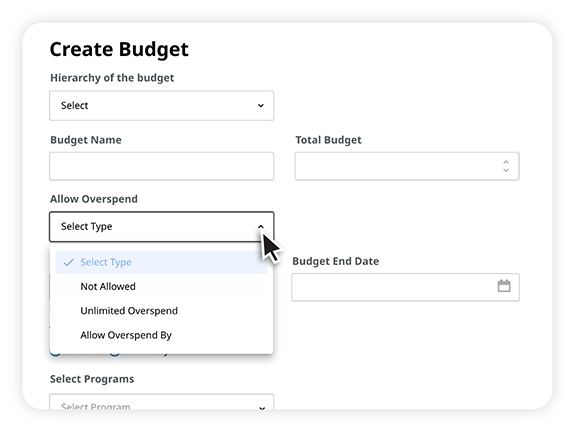
Autoriser le dépassement du budget : sélectionnez la règle de dépassement qui s’applique au budget.
Dates de début et de fin du budget : sélectionnez les dates de début et de fin du budget pour lesquelles le budget sera activé. La date de début doit être la date courante (c.-à-d. la date de création) ou une date ultérieure. Remarque : vous ne pouvez pas créer plusieurs budgets dont les dates se chevauchent.
Activer l’e-mail de rappel budgétaire : Pour People Budgets, vous pouvez activer les rappels automatiques par e-mail invitant les utilisateurs à envoyer une reconnaissance avant l’expiration de leurs budgets personnels. Cliquez sur l’interrupteur à bascule pour activer ou désactiver les rappels.
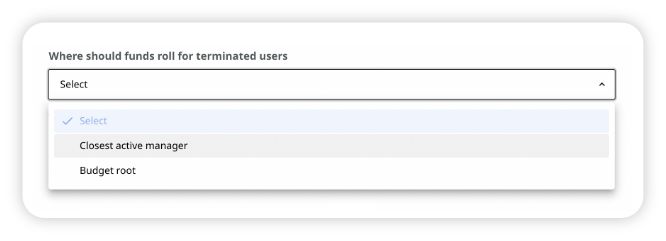
Où les fonds devraient-ils être versés aux utilisateurs résiliés : Sélectionnez si le budget des personnes restantes pour les utilisateurs terminés doit être intégré au gestionnaire actif le plus proche ou à la racine du budget.
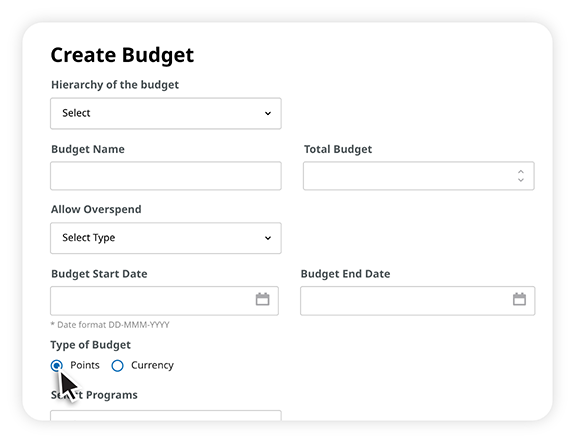
Type de budget : indiquez si le montant total entré correspond à des points ou à une valeur en argent.
Programmes sélectionnés : cochez la case de chacun des programmes auxquels le budget sera alloué. Remarque : plusieurs programmes peuvent être regroupés sous un même budget. Toutefois, un programme unique ne peut être lié à plusieurs budgets au cours d’une même période.
Imputation du budget : indiquez si vous souhaitez que les dépenses du budget soient imputées au budget du proposant ou à celui du nommé.
Niveau de suivi du budget : indiquez si vous souhaitez faire le suivi des budgets jusqu’à l’émission ou l’échange (le suivi à l’émission est fortement recommandé si votre programme est basé sur des points, tandis que le suivi à l’échange a été conçu pour les programmes à codes d’accès). Remarque : le suivi des points utilise uniquement l’émission, tandis que les codes d’accès utilisent seulement le suivi de l’échange.
3. Allouez les fonds.
Cliquez sur le nom du budget, sélectionnez l’onglet Allocations et téléchargez le fichier CSV. Vous pouvez également télécharger un modèle à remplir. REMARQUE : Lors de la création d’un budget de personnes, vous avez la possibilité d’allouer un budget à partir d’un gestionnaire spécifique.
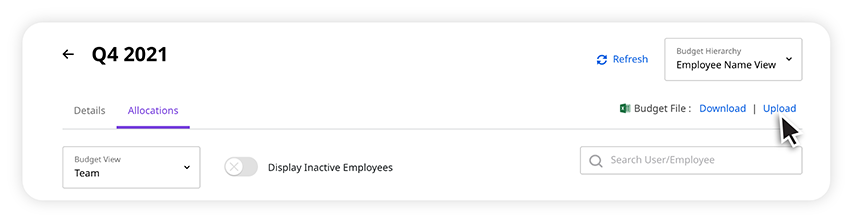
Options de configuration
Contrôle des dépenses
Trois options figurent sous le contrôle des dépenses : dépassement illimité, aucun dépassement autorisé ou dépassement autorisé en fonction d’un certain pourcentage.
Courriel de rappel budgétaire
Lors de la création d’un budget People, choisissez d’activer ou de désactiver les e-mails de rappel automatisés insudiques vantant les utilisateurs à envoyer une reconnaissance avant l’expiration de leur budget.

Cliquez sur « Aperçu de l’e-mail » pour afficher l’e-mail de rappel.

Utilisateurs résiliés
Choisissez l’endroit où les budgets de reconnaissance restants doivent être cumulés pour les utilisateurs terminés : gestionnaire actif le plus proche ou racine du budget.
Type de budget
Choisissez entre un budget sous forme de points (recommandé pour les organisations internationales qui utilisent plusieurs devises) ou un budget basé sur une valeur en argent (recommandé pour les organisations qui utilisent une seule devise).
Déductions du budget
Les déductions peuvent être configurées en fonction du mode d’imputation des dépenses à l’unité d’affaires et le type de suivi (à l’émission ou à l’échange).
Conseils
Options
Une fois le budget créé, vous pouvez sélectionner parmi les options suivantes sur la page de l’Aperçu du budget : activer le budget, copier le budget, télécharger les administrateurs/utilisateurs et supprimer le budget.
Répartition automatique
Utilisez la fonction de Répartition automatique pour distribuer les budgets d’unité d’affaires principales aux sous-unités d’affaires selon le nombre de receveurs, le nombre d’émetteurs ou par personne. REMARQUE : Pour le Budget Employés, la fonction Répartition automatique distribue les budgets de gestion à l’ensemble des gestionnaires dans leur hiérarchie.
Consolidation automatique
La Consolidation automatique est la fonction inverse de la Répartition automatique. Elle récupère le budget disponible des sous-unités d’affaires (ou des gestionnaires dans leur hiérarchie) et le transfère au budget de l’unité d’affaires principale (ou du niveau de gestion) désignée.
Transfert de budgets
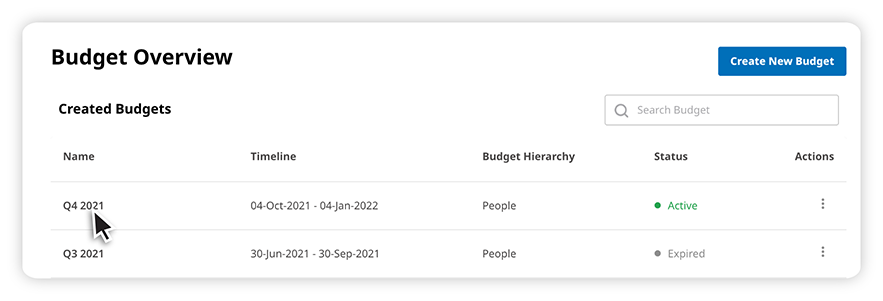
1. Rendez-vous à la page Aperçu du budget : Boîte à outils > Accueil administrateur > Gestion du budget > Aperçu du budget.
2. Cliquez sur le nom du budget dans la colonne Nom.
3. Cliquez sur l’onglet Allocations.
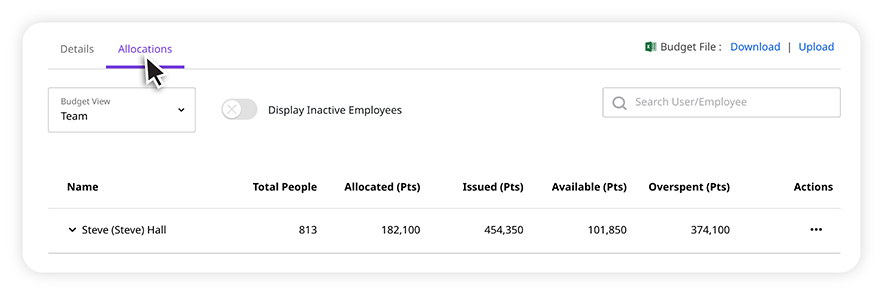
4. Cliquez sur les flèches pour élargir la sélection et accéder aux unités d’affaires jusqu’à ce que vous trouviez l’unité qui doit recevoir ou effectuer le transfert.
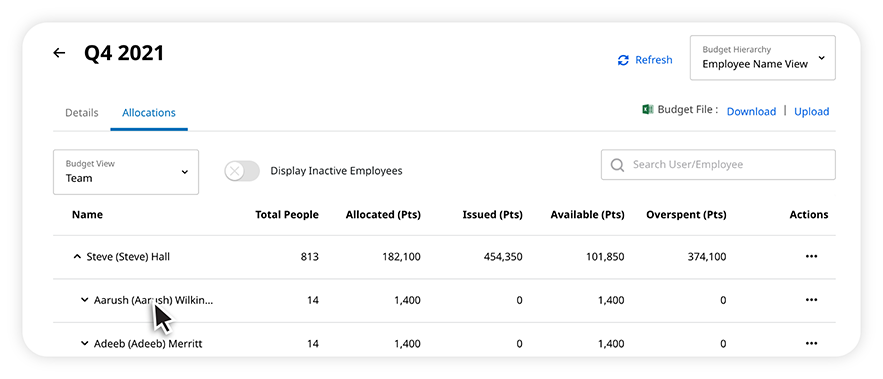
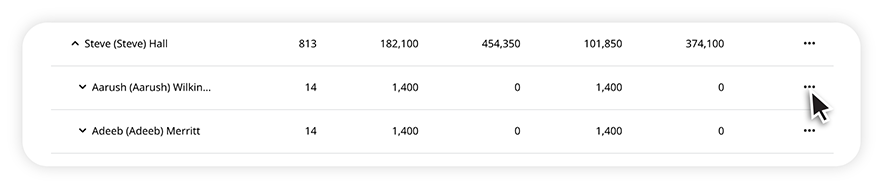
5. Cliquez sur le menu à points de suspension sous le titre Actions de l’unité d’affaires qui doit recevoir ou remettre des fonds.
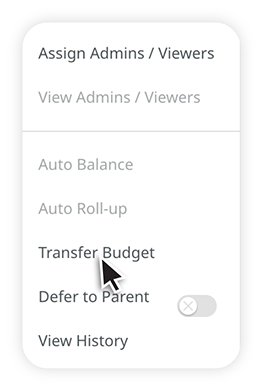
6. Cliquez sur Transférer le budget dans la fenêtre modale qui apparaît pour accéder à d’autres options.
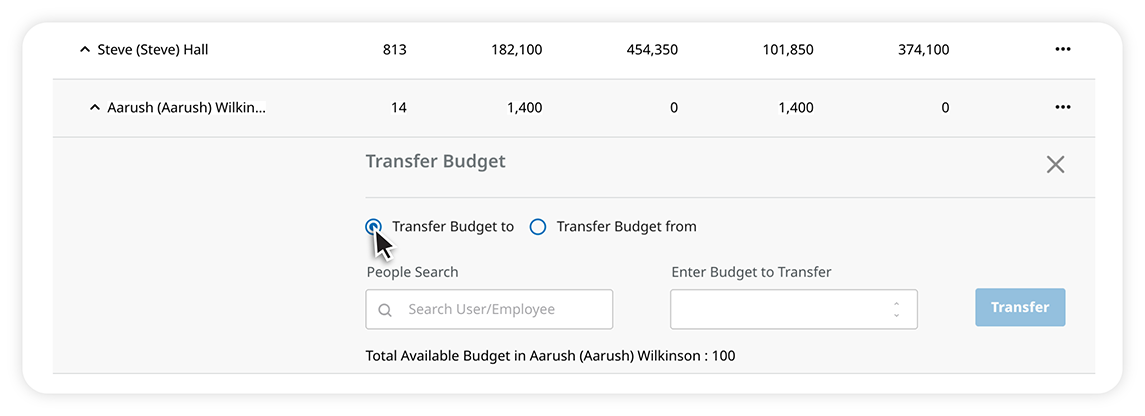
7. Sélectionnez Transférer le budget à ou Transférer le budget de et recherchez l’unité d’affaires ou la personne qui doit recevoir ou effectuer le transfert. Entrez un montant et cliquez sur Transférer pour terminer.
Rapports
Les options de rapport de l’outil de budget sont Exportation de données et Fichier de budget, lequel se veut un rapport de résumé du budget, permettant aux clients de consulter la répartition du budget actif avant d’y apporter des modifications.