

Ralliez les équipes autour d’une vision commune.
Le programme Initiatives aide les gestionnaires et les administrateurs à rallier leurs équipes vers un but commun en proposant une solution libre-service simple pour bâtir des programmes ciblés pour presque tous les types de résultats.

À quoi sert le programme Initiatives ?
- Sécurité
- Bien-être
- Sécurité numérique
- Reconnaissance ciblée
- Apprentissage et perfectionnement
- Responsabilité sociale d’entreprise
- Amélioration
- Innovation
- Programmes de motivation
- Tout autre but de groupe
Comment utiliser Initiatives
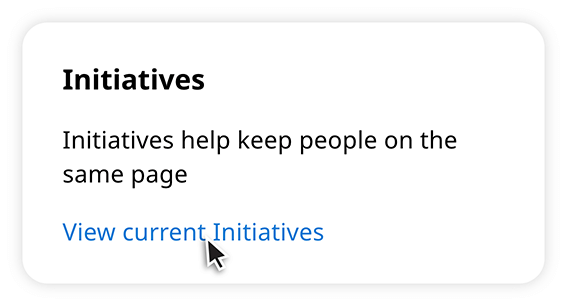
1. Rendez-vous à la page d’accueil Initiatives. L’option Initiatives se trouve au bas du volet de droite de la page d’accueil.
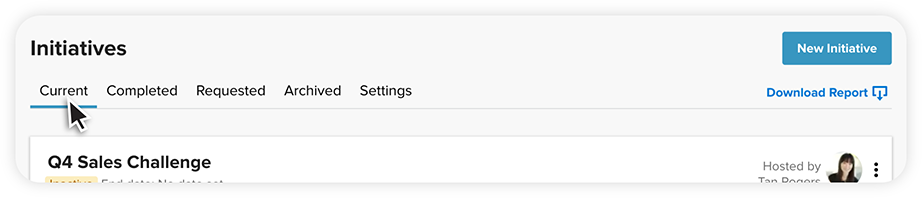
2. Dans cette fenêtre, vous pouvez consulter les initiatives en cours, terminées ou archivées.
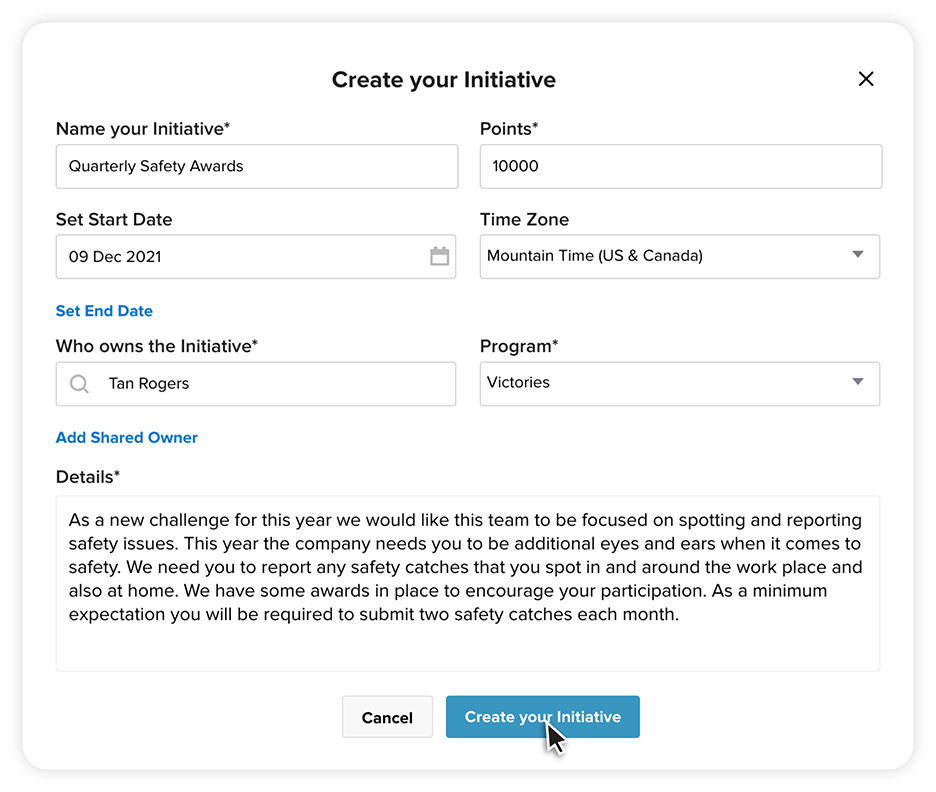
3. Cliquez sur Nouvelle initiative, remplissez les champs en ajoutant le nom, le nombre de points, la date et le fuseau horaire, le responsable de l’initiative et le programme qui doit y être associé. Vous pouvez également ajouter des coresponsables et des détails pour aider les utilisateurs à comprendre à quoi ils doivent s’attendre.

4. Cliquez sur Créer votre initiative pour l’enregistrer (l’initiative est présentement inactive).
5. Complétez votre initiative en y ajoutant les options suivantes.
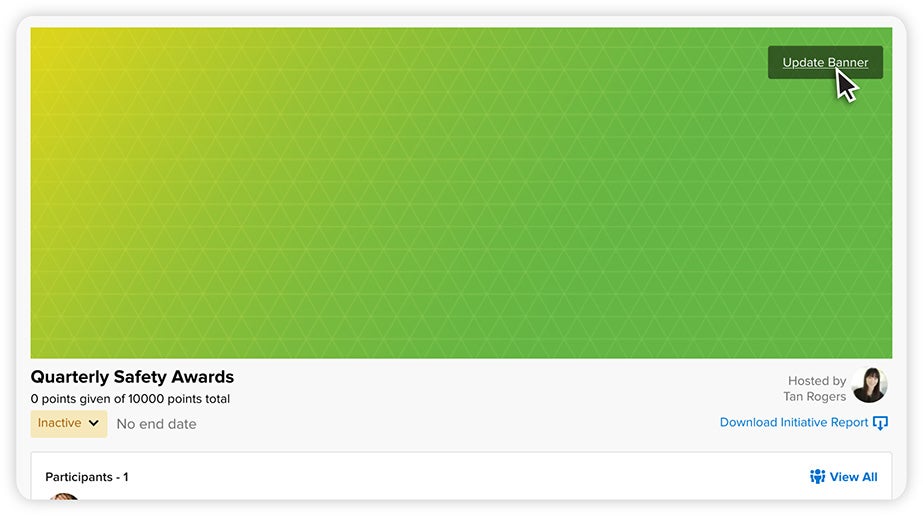
Ajouter une image de couverture : cliquez sur Mettre la bannière à jour dans le coin supérieur droit de l’image de couverture pour mettre à jour, modifier ou téléverser une image de couverture. Pour obtenir une meilleure résolution, utilisez les dimensions optimales indiquées au-dessus des options.
Inviter des participants : cliquez sur Invitez plus pour téléverser des participants à partir d’un fichier CSV ou ajouter un organigramme d’entreprise. Si vous téléversez un fichier CSV, vous pouvez télécharger un modèle et remplir les champs requis avant le téléversement.
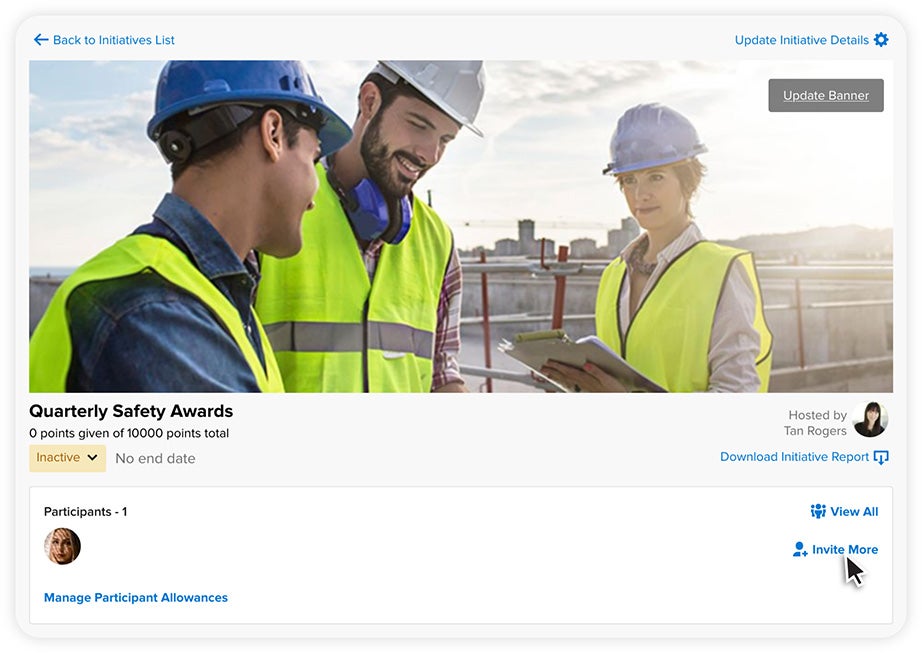
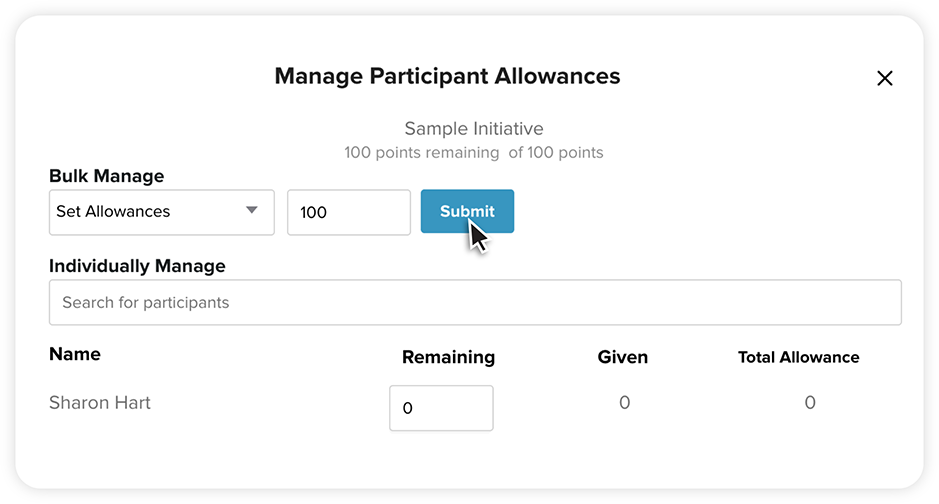
Gérer l’allocation de participation : cliquez sur Gestion de l’allocation de participation pour modifier l’allocation des utilisateurs si vous utilisez des récompenses de participation.

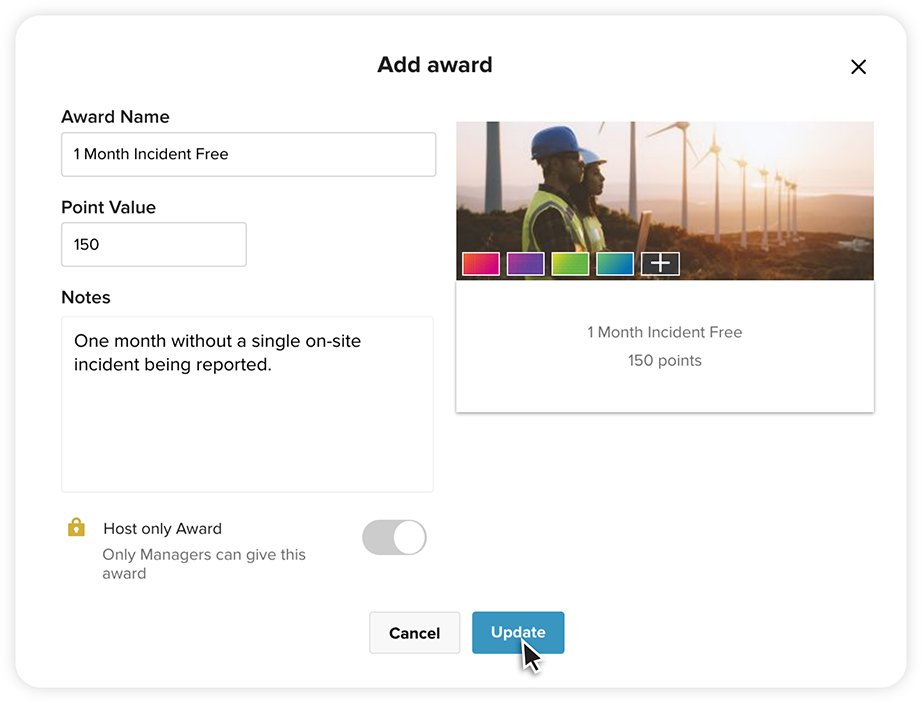
Ajouter une récompense : cliquez sur Ajouter un niveau de récompense pour sélectionner le type de récompense, le nom et le budget. Vous pouvez également téléverser une photo de couverture. Pour activer les récompenses de participation, désactivez la fonction Récompense de l’hôte seulement. Les récipiendaires de récompenses sont mis en vedette sur un mur social réservé et dans des courriels propres à la récompense.

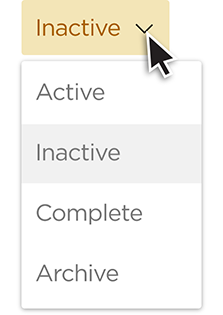
6. Lorsque vous êtes prêt à envoyer des récompenses, cliquez sur le menu déroulant et sélectionnez Activer pour activer votre initiative.
Conseils
Demander une Initiative
Cliquez sur Demander une initiative et remplissez les champs du formulaire. L’administrateur du programme recevra une notification lui demandant d’approuver ou d’annuler la demande. Une fois la demande approuvée, l’utilisateur recevra une notification par courriel contenant un lien pour consulter l’initiative demandée.
Mur social
Espace réservé à chaque initiative pour publier les récompenses, les questions et les mises à jour, et communiquer avec les participants.
Courriels de notification
Les initiatives font appel à une série de courriels de notification pour tenir les administrateurs et les participants au courant. Les administrateurs sont avisés à la création d’une initiative, à son lancement et à la réception d’une récompense. Les participants peuvent être avisés lorsque l’initiative est lancée et lorsqu’une récompense leur a été accordée.
Rapport
À la page principale Initiatives, vous avez l’option de télécharger un rapport Initiative pour toutes les initiatives actives et inactives. Pour télécharger le rapport d’une initiative donnée, cliquez sur l’initiative. Les utilisateurs peuvent exporter des rapports dans une plage de dates et télécharger un fichier de participants pour inclure des employés à d’autres initiatives ou accorder des récompenses.
Facturation
Puisque le programme Initiatives est conçu pour s’harmoniser aux buts de l’entreprise et de l’équipe à l’aide d’une allocation de points, votre programme s’intègrera à votre processus de facturation actuel. Plus précisément, la facturation sera fondée sur les renseignements fournis dans le dossier du récipiendaire provenant du fichier de données sur les employés. Vous pouvez utiliser les rapports Initiatives pour facturer le secteur des affaires responsable de l’émission de points, mais il ne sera pas possible de produire des factures distinctes.
Pour la réponse la plus rapide, veuillez remplir le formulaire ci-dessous.
1930 : South State Street
Salt Lake City, UT 84115
États-Unis d’Amérique
4200, rue Fairview
Burlington (Ontario) L7L 4Y8
Canada
Niveau 7, Tour II, Phase II
Parc technique Raiaskaran
Route Andheri Kurla
Andheri Est
400072 de Mumbai
Inde
Niveau 15, 350, rue Queen
Melbourne VIC 3000
Australie
300, chemin Beach, no 34-07
Le hall
199555 de Singapour