Microsoft Teams
Une fois l'intégration de votre programme de reconnaissance installée dans Microsoft Teams, une icône intitulée «Culture Cloudapparaîtra dans votre barre de menu.
Cliquez sur Culture Cloud pour exprimer votre reconnaissance.

On vous demandera d'indiquer votre adresse e-mail. Saisissez votre adresse e-mail, puis cliquez sur « Connexion ».
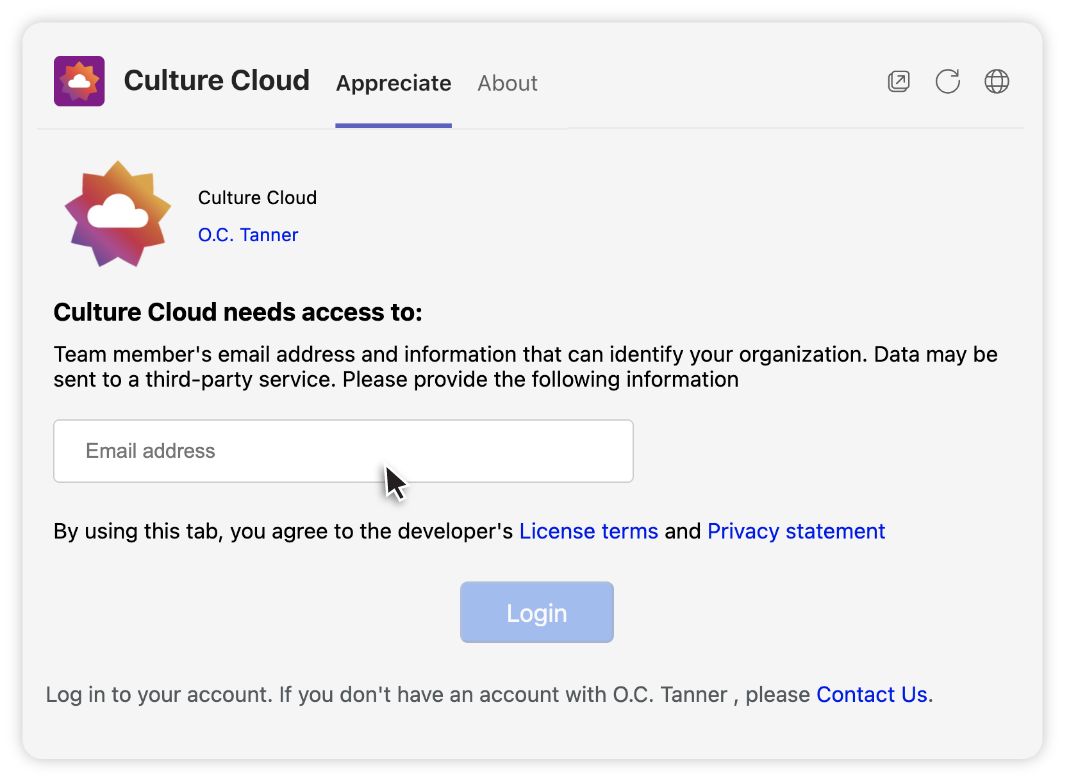
Une fenêtre s'affichera pour vous demander un code d'appairage.

Il existe deux façons d'obtenir un code d'appairage :
1) Dans le cadre du programme de reconnaissance de votre entreprise
2) En cliquant sur « Envoyer le code d'appairage par e-mail »
Pour obtenir un code d'appairage via le programme de reconnaissance de votre entreprise, connectez-vous au site web du programme, puis accédez au menu déroulant « Mon compte ». Cliquez sur « Codes d'appairage ».

Cliquez ensuite sur « Générer le code d'appairage ».

Un code à 6 chiffres s'affichera. Copiez ce code, puis revenez à la fenêtre « Bienvenue » de Teams.

Collez le code dans le champ « Saisir le code d'appairage », puis cliquez sur « Terminer ».
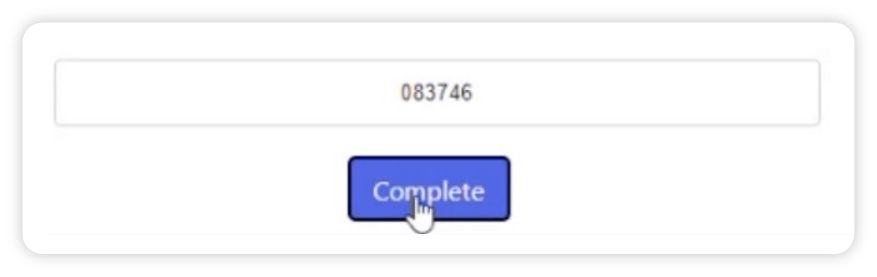
Vous pouvez également obtenir un code d'appairage en cliquant sur le bouton « Envoyer le code d'appairage par e-mail » sur la page d'accueil.

Vérifiez votre messagerie pour obtenir le code, puis saisissez-le dans le champ « Saisir le code d'appairage ». Cliquez ensuite sur « Terminer ».

Le formulaire « Envoyer un message de remerciement » s'affichera.

Commencez à saisir le nom de la personne que vous souhaitez remercier et les résultats de la recherche s'afficheront. Cliquez sur le nom correspondant ci-dessous.

Ou sélectionnez un collègue dans la liste des destinataires suggérés.

Sélectionnez « Envoyer une nomination » ou « Envoyer une carte électronique ».

Si vous choisissez d'envoyer une carte électronique, le formulaire « Personnaliser la carte électronique » s'affichera. Vous pouvez choisir d'y ajouter une valeur d'entreprise (facultatif) et/ou un niveau de récompense (facultatif).

Activez le bouton pour recevoir un e-mail lorsque le destinataire ouvre sa carte.

Le responsable hiérarchique du destinataire peut être automatiquement mis en copie dans l'e-mail. Vous pouvez ajouter d'autres personnes en copie en saisissant leur nom dans le champ « CC ». Vous pouvez retirer des personnes de la liste des destinataires en cliquant sur le « X » situé à côté de leur nom.

Une fois cette partie du formulaire remplie, cliquez sur « Suivant ».

Choisissez parmi des dizaines de cartes animées uniques adaptées à toutes les occasions. Pour prévisualiser une carte, passez la souris sur une image, puis cliquez sur « Aperçu ».

Utilisez le menu déroulant pour affiner votre sélection par occasion ou par thème.

Lorsque vous avez trouvé la carte qui vous intéresse, passez la souris dessus et cliquez sur « Sélectionner ».

Après avoir choisi le modèle de votre choix, rédigez un message à l'attention du destinataire. Vous aurez peut-être la possibilité de publier la carte sur le mur social de votre entreprise.
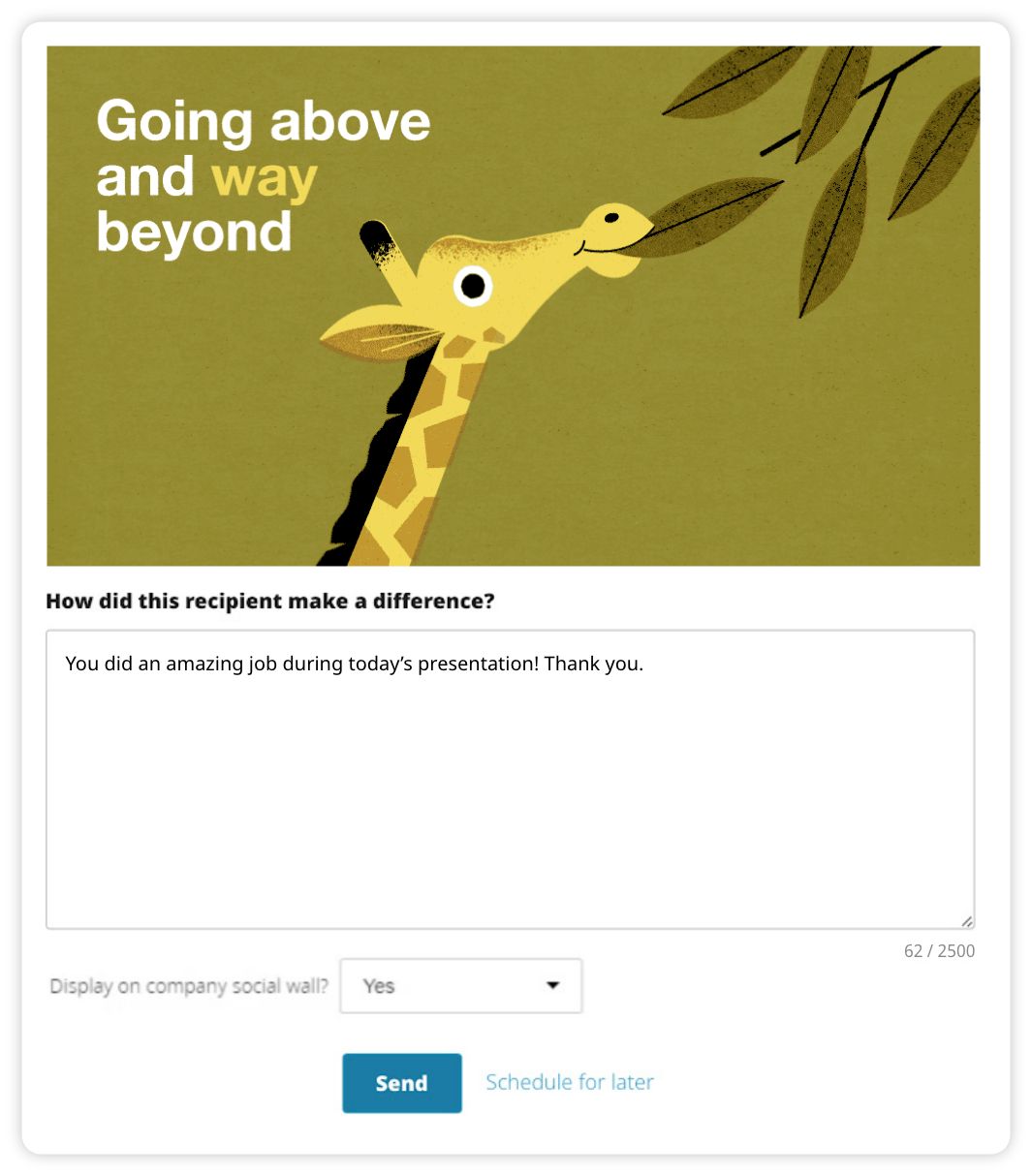
Une fois votre carte électronique terminée, cliquez sur « Envoyer » ou « Programmer pour plus tard ». Si vous choisissez de programmer l'envoi de votre carte à une date ultérieure, un calendrier s'affichera. Cliquez sur la date à laquelle vous souhaitez que votre carte électronique soit envoyée.

Cliquez ensuite sur « Envoyer le [DATE] » pour programmer la livraison de votre carte ou cliquez sur « Annuler la programmation pour plus tard ».

Vous recevrez une confirmation indiquant que votre carte électronique sera envoyée à la date prévue.

Si vous choisissez de « Envoyer » maintenant, vous recevrez un message de confirmation indiquant que votre carte a bien été envoyée.
Cliquez sur « Remercier quelqu'un d'autre » pour revenir au formulaire « Envoyer un message de remerciement ».

Pour proposer quelqu'un pour un prix, recherchez la personne que vous souhaitez mettre à l'honneur, puis cliquez sur « Envoyer une proposition de prix ».

Choisissez un niveau de distinction. Si vous avez besoin d'aide, cliquez sur « Besoin d'aide pour déterminer un niveau de distinction ? » pour utiliser l'assistant de nomination.

L'assistant de nomination posera une série de questions afin de déterminer la distinction la plus appropriée pour récompenser les réalisations d'une personne.

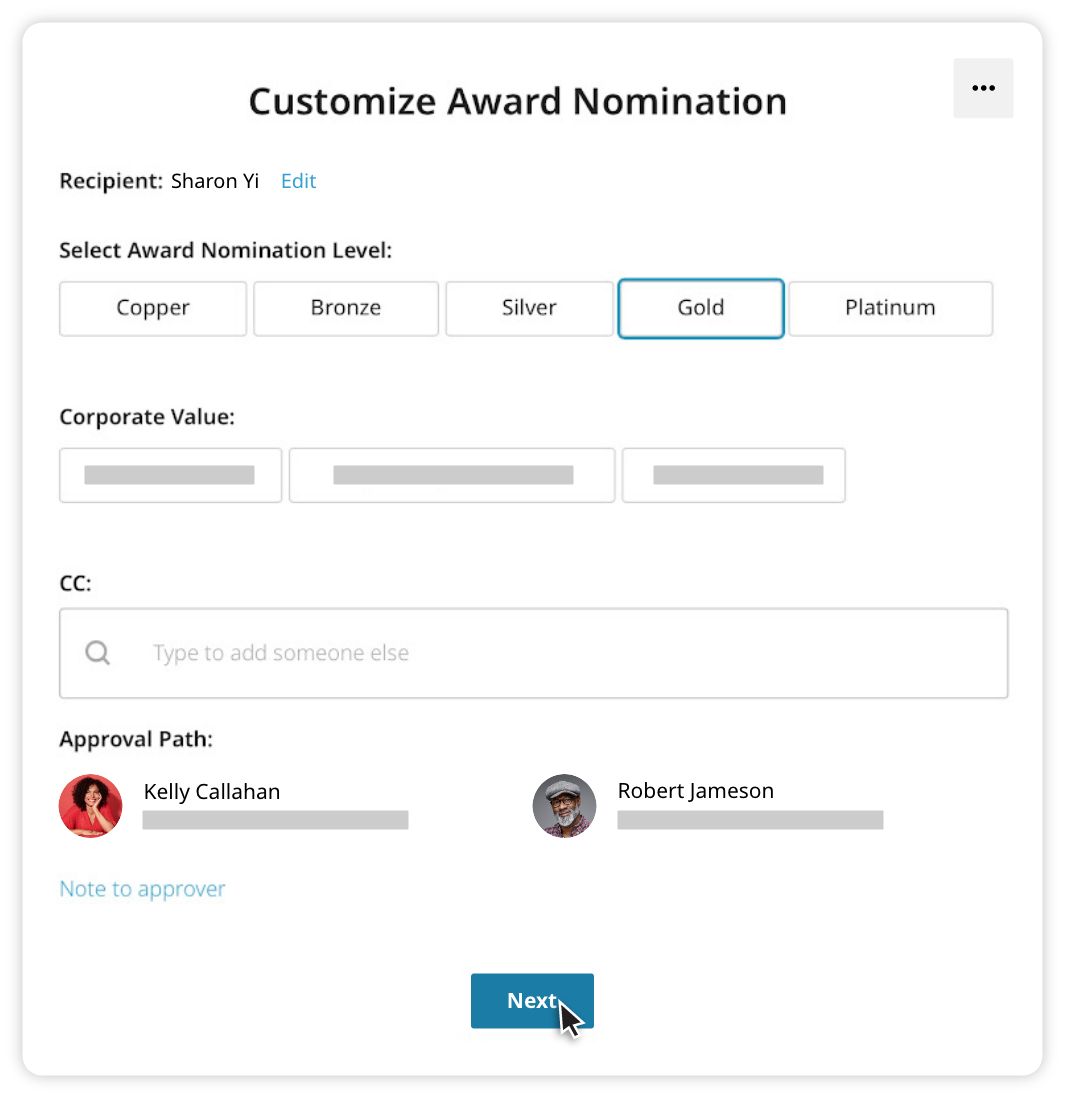
Personnalisez votre proposition de récompense en indiquant le niveau et la valeur d'entreprise appropriés. Le champ « CC » s'affichera automatiquement avec le nom du responsable de la validation. Vous pouvez rechercher d'autres personnes à mettre en copie pour cette proposition. Si vous le souhaitez, vous pouvez cliquer sur « Note au responsable de la validation » pour rédiger un message à l'attention de ce dernier concernant votre proposition. Une fois que vous avez terminé, cliquez sur « Suivant ».
Vous pouvez choisir d'afficher ou non cette récompense sur le mur social de l'entreprise (sélectionnez « Oui » ou « Non » dans le menu déroulant). Expliquez « En quoi ce lauréat a-t-il fait la différence ? » dans la zone de texte prévue à cet effet.
Une fois que vous avez terminé, cliquez sur « Envoyer ».

Vous recevrez un message de confirmation vous indiquant que votre proposition de nomination a été transmise pour validation.

Une fois que vous avez terminé d'envoyer vos remerciements, vous pouvez cliquer sur n'importe quelle option du menu Teams pour revenir à l'utilisation de Teams.
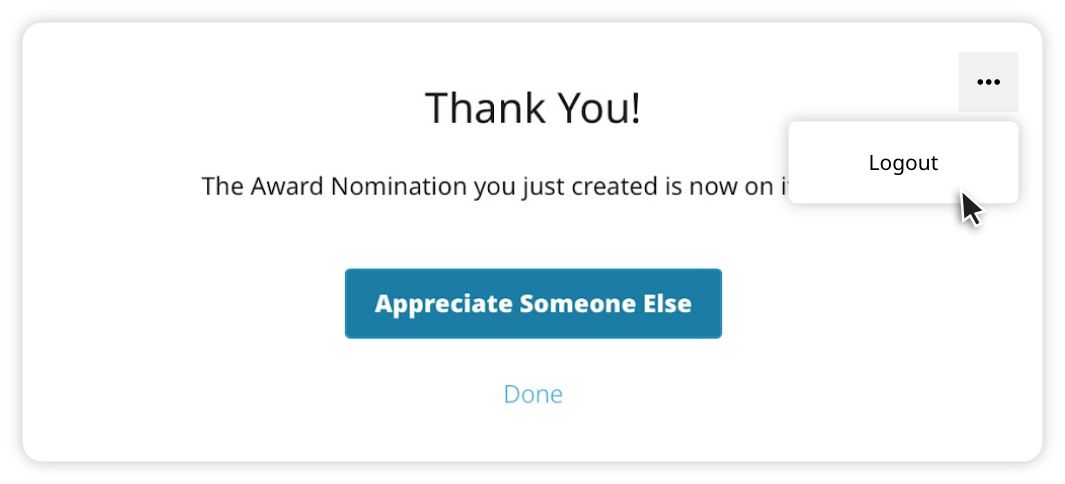
Vous pouvez également cliquer sur le menu « Options supplémentaires » pour vous déconnecter de Culture Cloud. Si vous vous déconnectez, vous devrez vous reconnecter à votre programme de reconnaissance la prochaine fois que vous utiliserez Culture Cloud dans Microsoft Teams.
Vous pouvez rester connecté à Culture Cloud dans Teams pendant 90 jours. Au bout de 90 jours, vous devrez vous reconnecter.