Anniversaires
Célébrez les étapes importantes
Célébrez les étapes importantes de votre carrière avec Anniversaires. Honorez anniversaires un album personnalisé rassemblant les messages, les photos et les vidéos de vos amis et collègues. Clôturez la fête par une expérience d'achat de récompenses.
* La configuration de votre programme est propre à votre entreprise. Les noms et les fonctionnalités peuvent varier.
Rendez hommage à vos coéquipiers
Sur la page d'accueil de la rubrique « Reconnaissance », cliquez sur l'onglet «Anniversairesdans la barre de navigation principale.

Sur la Anniversaires », vous pouvez rechercher et sélectionner un collègue dont l'anniversaire approche, et consulter la liste des anniversaires à venir anniversaires les 90 prochains jours, classés par ordre chronologique.
Pour effectuer une recherche, commencez à saisir un nom. Une liste des pairs dont anniversaires approche anniversaires .

Ou choisissez un nom dans la liste chronologique des événements à venir sur la Anniversaires ».

Vous verrez l'année d'ancienneté célébrée (5, 15, etc.), le nom du collègue, son poste, le lieu d'affectation de son service et la date d'ancienneté.

Ces symboles indiquent votre statut en matière de commentaires :
- Coche: vous avez rédigé une note
- Crayon: vous pouvez modifier votre note
- Avatar - tu n'as encore rien écrit
Cliquez sur un nom pour rédiger un message personnel. Vous pouvez écrire jusqu'à 350 caractères.

Cliquez sur « Que dois-je écrire ? » pour obtenir des conseils sur la manière de rédiger un message de remerciement sincère et marquant.

Ajoutez une photo et/ou une vidéo pour enrichir votre note.

Cliquez sur « Ajouter une photo » pour joindre une image à votre note. Vous pourrez alors choisir une photo parmi vos fichiers.
Vous pouvez recadrer ou faire pivoter votre photo. Si la zone de recadrage sélectionnée présente une faible résolution, un message d'avertissement s'affichera. Pour supprimer une photo, cliquez sur le « X » situé dans le coin supérieur droit.
Lorsque vous êtes satisfait de votre photo, cliquez sur « Enregistrer ».

Pour joindre une vidéo à votre message, cliquez sur « Ajouter une vidéo », puis sélectionnez une vidéo dans vos fichiers. Vous pourrez prévisualiser votre vidéo. Cliquez sur « X » pour supprimer votre vidéo. Notez que les vidéos n'apparaîtront que dans les albums de fin d'année numériques, et non dans les albums imprimés.
Pour conserver la vidéo que vous avez choisie, cliquez sur « Continuer » ; pour quitter la sélection de vidéos, cliquez sur « Annuler ».

Vous pourrez prévisualiser votre note personnelle avant de la publier. Lorsque vous serez satisfait de votre note, cliquez sur « Enregistrer ».

Vous pouvez revenir sur votre message et modifier le texte, la photo et/ou la vidéo à tout moment jusqu'à 60 jours après la date anniversaire. Les modifications envoyées moins de 14 jours avant la date anniversaire n'apparaîtront pas dans les albums imprimés, mais seront prises en compte dans les albums numériques.
Une fois votre note personnelle enregistrée, un message d'invitation s'affichera, prérempli avec six noms. Cliquez sur un nom pour l'ajouter à l'invitation. Cliquez sur « Nouvelles suggestions » pour faire apparaître six nouveaux noms. La liste des noms suggérés est classée par ordre de priorité : d'abord les personnes du même département ou de la même unité opérationnelle, puis celles du même lieu de travail, et enfin toutes les autres. Vous pouvez également saisir un nom dans la barre de recherche pour trouver les personnes spécifiques que vous souhaitez inviter.

Sur la Anniversaires », vous verrez des notifications concernant les albums de fin d'année qui seront bientôt imprimés : pensez à laisser un petit mot avant qu'il ne soit trop tard.

Vous recevrez également des notifications dans la section « Tâches et notifications » lorsque vous serez invité à rédiger un message personnel pour un anniversaire.

Le jour de l'anniversaire, vous recevrez un e-mail vous rappelant de fêter ce membre de votre équipe.

Fêtez votre anniversaire
Soixante (60) jours avant votre anniversaire, vous recevrez un e-mail vous rappelant d'inviter vos collègues à rédiger un message personnel pour votre album de fin d'année. Cliquez sur le lien vers Allons-y.

Vous pouvez également inviter des coéquipiers à rédiger un message personnel pour votre album de fin d'année en cliquant sur le bouton « Inviter » dans Anniversaires « Anniversaires » de votre profil.

Recherchez les personnes à inviter à l'aide de la fonction de recherche, ou cliquez sur les suggestions d'invités pour les ajouter à l'invitation. Cliquez sur « Nouvelles suggestions » pour faire apparaître six nouveaux noms. La liste des noms suggérés s'affiche en classant par ordre de priorité : d'abord les personnes du même service ou de la même unité opérationnelle, puis celles du même lieu de travail, et enfin toutes les autres.

Une fois que vous avez fini d'ajouter des invités, cliquez sur « Envoyer les invitations ».

Pour voir qui a déjà été invité, cliquez sur « Afficher les invitations envoyées ».

Les camarades qui ont déjà laissé un message dans ton album de fin d'année auront une coche à côté de leur nom.

Suivez l'approche de votre anniversaire sur votre page de profil. Sous l'onglet « Profil : Anniversaires, vous verrez un compte à rebours jusqu'à votre anniversaire, qui sera mis à jour quotidiennement. Passez la souris sur l'étoile indiquant le jour de votre anniversaire pour voir apparaître une pluie de confettis.

Si vous avez récemment fêté votre anniversaire, vous trouverez un lien pour consulter votre album numérique dans Anniversaires « Profil : Anniversaires ».

Le jour de votre anniversaire, vous recevrez un e-mail vous invitant à choisir un cadeau de fête. Cliquez sur « Commander votre cadeau » pour commencer.

Ce lien vous mènera à votre album de fin d'année numérique, où vous pourrez lire les messages personnels et les félicitations des responsables et de vos coéquipiers.
Dans le coin supérieur droit, vous verrez un lien intitulé « Commander un cadeau ».


Vous trouverez également un lien « Commander un cadeau » au bas de la section réservée à vos commentaires personnels dans votre album de fin d'année.

Cliquez sur l'un des liens pour choisir un cadeau d'anniversaire dans la Boutique de récompenses.
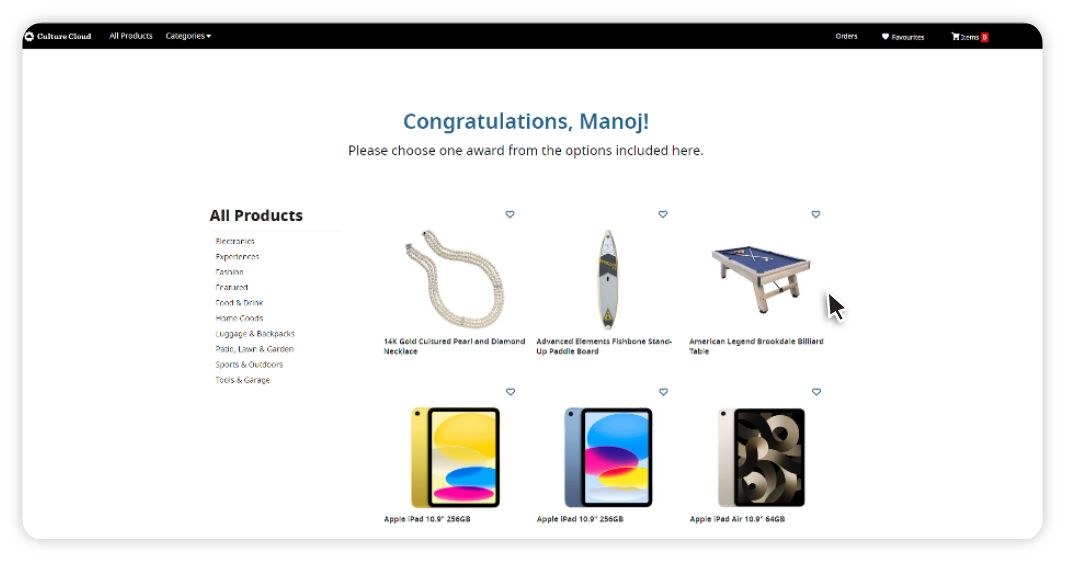
Vous recevrez également un message dans vos notifications vous invitant à choisir une récompense d'anniversaire. Cliquez sur la notification pour accéder à la Boutique de récompenses.

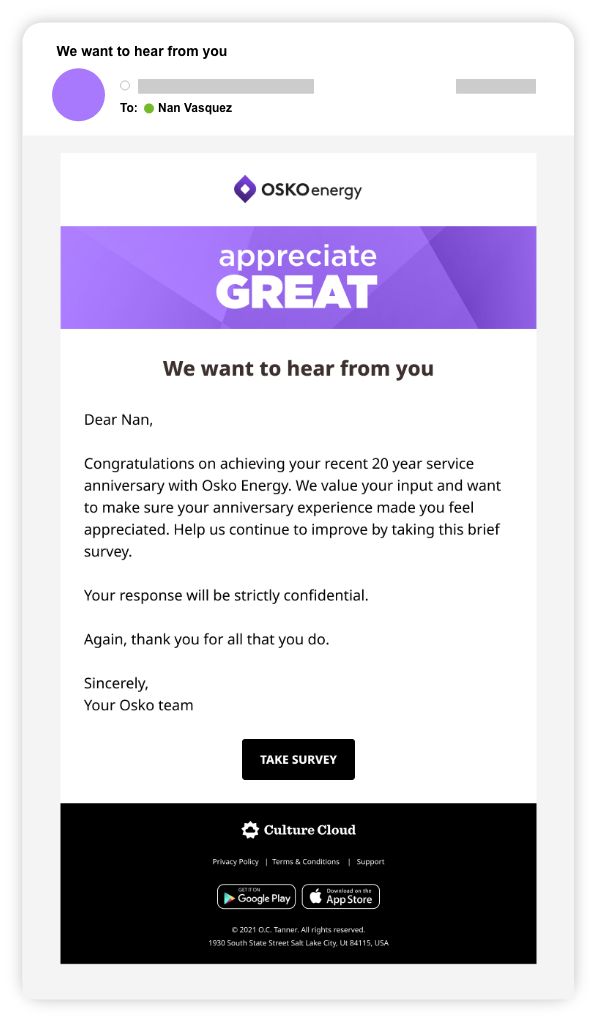
Soixante (60) jours après la date de votre anniversaire, vous recevrez un e-mail vous invitant à répondre à un bref questionnaire sur votre expérience de la célébration de votre anniversaire. Merci de nous faire part de vos impressions.
Anniversaires mobile
« Anniversaires disponible dans Culture Cloud .
Sur l'écran d'accueil, vous verrez s'afficher des notifications concernant anniversaires à venir.

Appuyez sur le bouton « Notifications » (l'icône en forme de cloche) pour afficher la liste complète des notifications concernant Anniversaires.
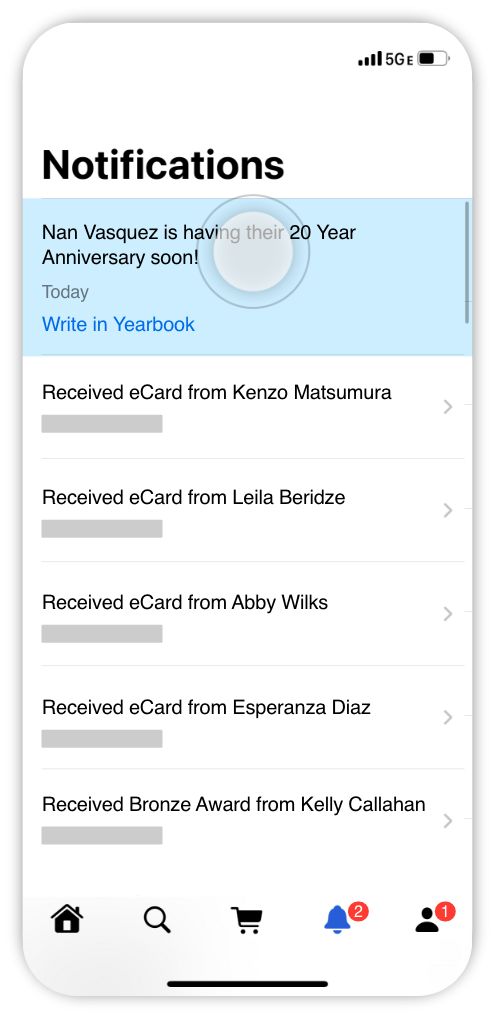
Appuyez sur « Écrire dans l'album de fin d'année » pour rédiger un message personnel. Vous pouvez écrire jusqu'à 350 caractères. (Les responsables pourront écrire jusqu'à 950 caractères.)
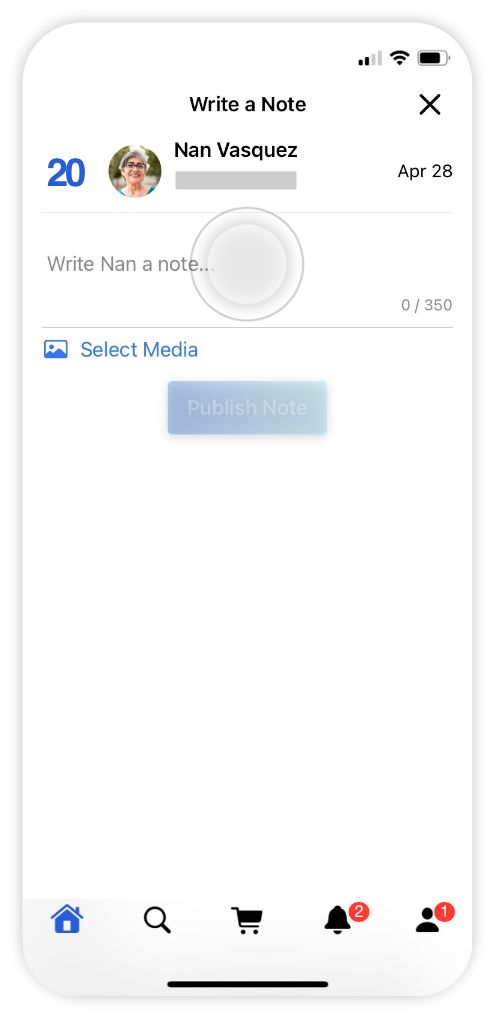
Appuyez sur « Sélectionner un média » pour ajouter une photo ou une vidéo provenant de votre photothèque, de votre appareil photo ou de vos fichiers.

Une fois que vous avez choisi la photo ou la vidéo de votre choix, appuyez sur « Publier la note ».
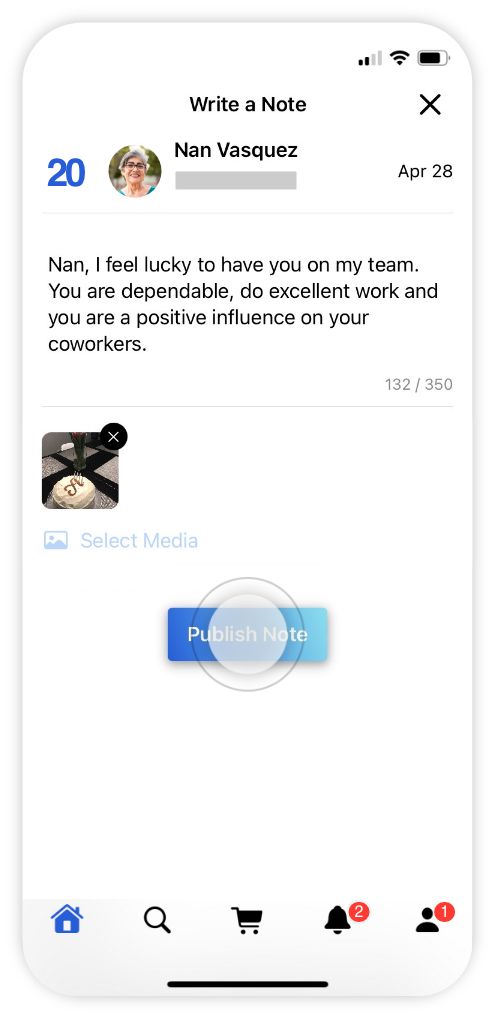
Une fois votre message publié, vous verrez s'afficher une confirmation indiquant la date de votre contribution à cet annuaire, ainsi qu'une liste de personnes susceptibles d'être invitées. Appuyez sur « Inviter » pour inviter instantanément vos collègues à rédiger un message personnel.
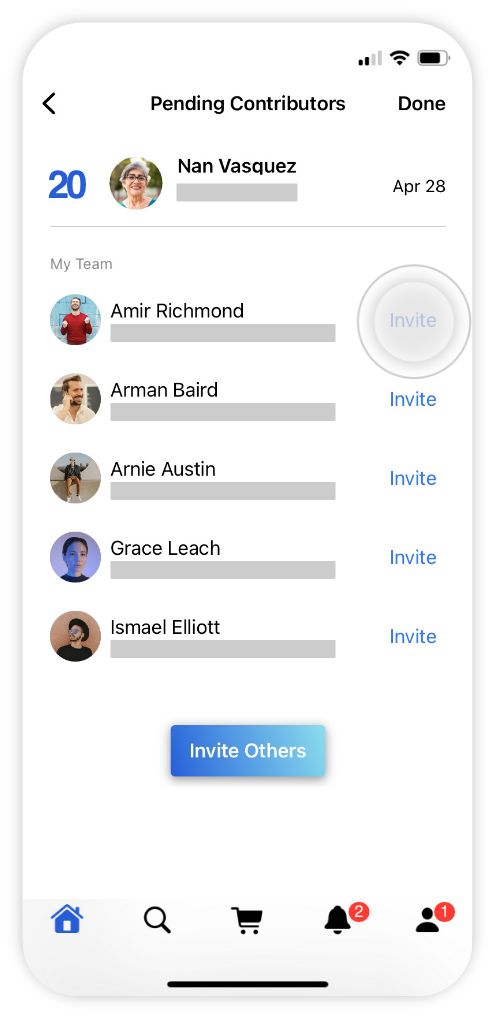
Vous verrez également une pluie de confettis apparaître sur votre écran de notifications chaque fois que vous publierez une note personnelle dans l'album de fin d'année.

Pour modifier une note publiée, rendez-vous dans la section « Notifications » et appuyez sur « Modifier la note de l'album de fin d'année ».

Modifiez le texte, la photo ou la vidéo, puis appuyez sur « Mettre à jour la note ».

Lorsque vous consultez la page de profil d'un coéquipier dans l'application, vous pouvez voir s'il a bientôt un anniversaire. Appuyez sur « Écrire dans l'album » pour rédiger un message personnel.

Si vous avez déjà laissé un commentaire dans l'album de fin d'année d'un coéquipier, vous pourrez « Modifier la note de l'album » depuis sa page de profil.

Anniversaires les dirigeants
Les responsables bénéficient d'un processus simplifié pour faciliter la mise en avant des anniversaires de service, ainsi que de fonctionnalités supplémentaires pour célébrer leur équipe.
Quarante-cinq (45) jours avant la date anniversaire, les responsables recevront une invitation par e-mail les invitant à ajouter un message personnel dans l'album de fin d'année de leurs subordonnés directs.

Cliquez sur le lien figurant dans l'e-mail pour accéder à Allons-y. Les responsables peuvent rédiger un message personnel de 950 caractères maximum et publier jusqu'à 3 photos et 1 vidéo.

Les responsables ont également pour mission d'inviter leurs coéquipiers et amis à ajouter leurs messages et leurs félicitations dans l'album de fin d'année de la personne fêtée.
Une fois votre note personnelle enregistrée, un message d'invitation s'affichera, prérempli avec six noms. Cliquez sur un nom pour l'ajouter à l'invitation. Cliquez sur « Nouvelles suggestions » pour faire apparaître six nouveaux noms. La liste des noms suggérés est classée par ordre de priorité : d'abord les personnes du même département ou de la même unité opérationnelle, puis celles du même lieu de travail, et enfin toutes les autres. Vous pouvez également saisir un nom dans la barre de recherche pour trouver les personnes spécifiques que vous souhaitez inviter.

Cliquez sur « Voir les invitations envoyées » pour voir qui a été invité à rédiger un message personnel pour cet album de fin d'année. Les coéquipiers qui ont publié un message seront signalés par une coche à côté de leur nom.

Les responsables peuvent suivre anniversaires à venir anniversaires se rendant sur la page de profil d'un subordonné direct pour consulter le compte à rebours de la célébration de son anniversaire. Si vous n'avez pas encore laissé de message dans son album, un bouton « Écrire dans l'album » apparaîtra sur le compte à rebours de l'anniversaire.

Si vous avez déjà laissé un message dans l'album de fin d'année, vous aurez la possibilité de « modifier votre message » ou d'« inviter » d'autres coéquipiers à y laisser un message.

Sept (7) jours avant la date anniversaire, les responsables recevront un e-mail de rappel contenant des conseils pour organiser une fête inoubliable

Le jour d'un anniversaire, les responsables recevront un e-mail leur rappelant de prendre contact avec la personne concernée pour la remercier.

Outils de l’administrateur: Anniversaires
Les administrateurs peuvent consulter Anniversaires et les informations Anniversaires via l'outil « Activité des employés » dans la page d'accueil Culture Cloud . Pour ouvrir l'outil « Activité des employés », cliquez sur « Activité des employés » dans le menu de la page d'accueil de l'administration.
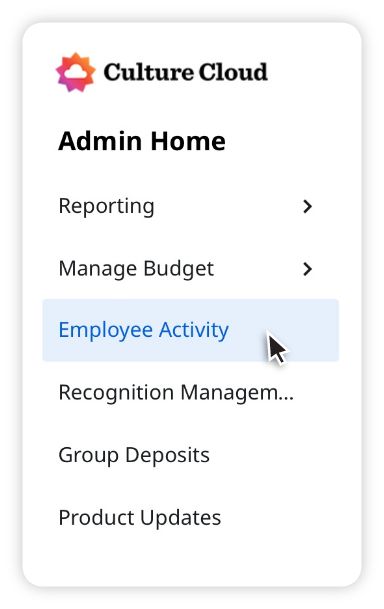
Saisissez le nom d'un employé dans la barre de recherche : un menu déroulant proposant des suggestions s'affichera.
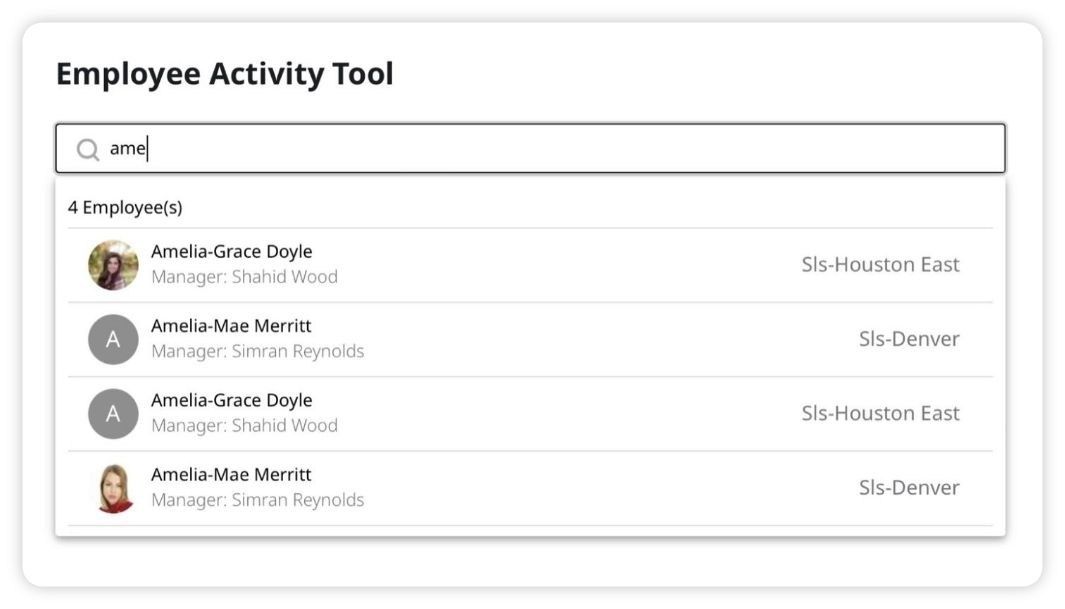
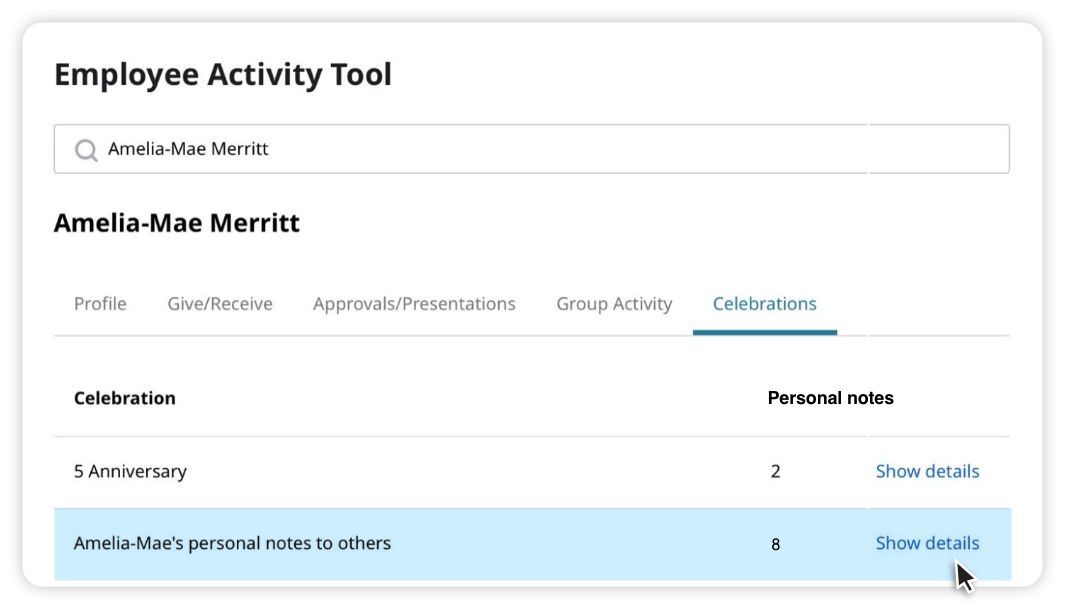
Cliquez sur le nom de l'employé que vous souhaitez consulter, puis cliquez sur l'onglet «Célébrations».
Vous pouvez consulter ici la date anniversaire prochaine de l'employé, les messages personnels publiés dans son album de fin d'année, ainsi que les messages personnels qu'il a ajoutés à l'album de fin d'année d'un collègue.
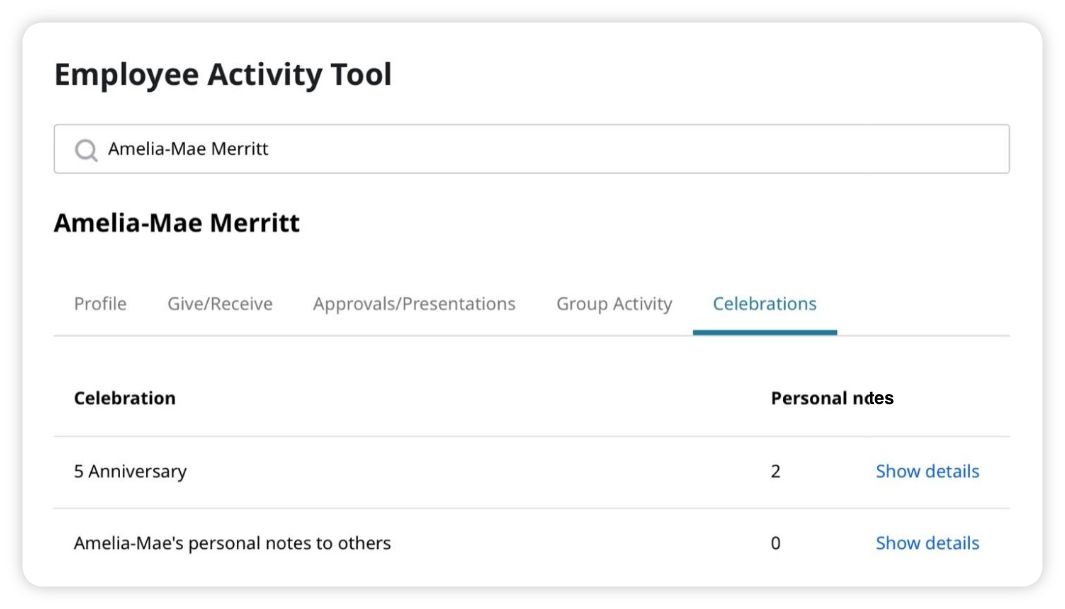
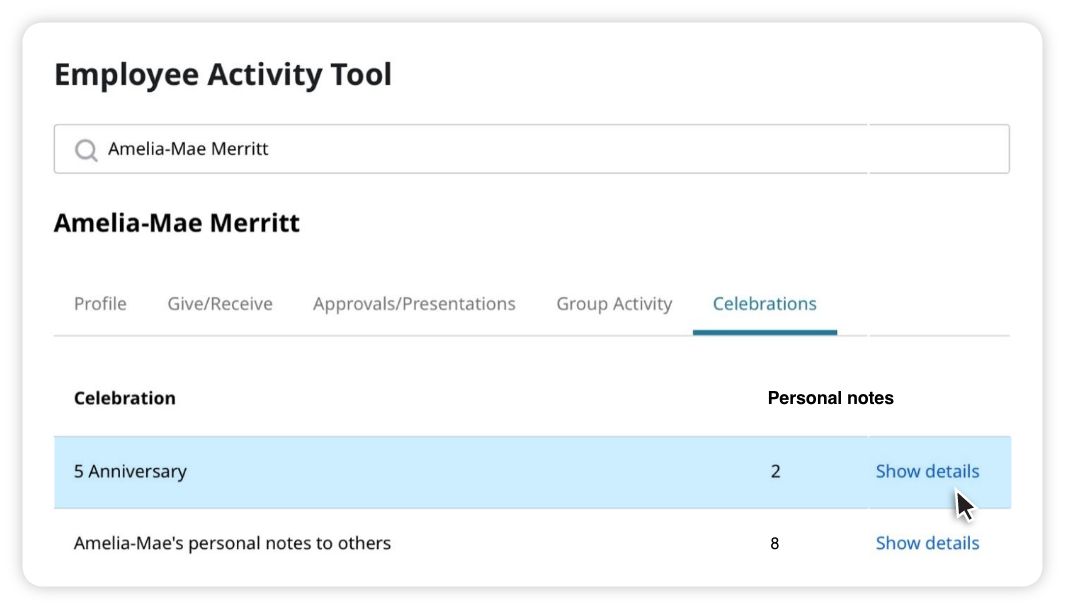
Sélectionnez la célébration que vous souhaitez consulter en cliquant sur « Afficher les détails ».
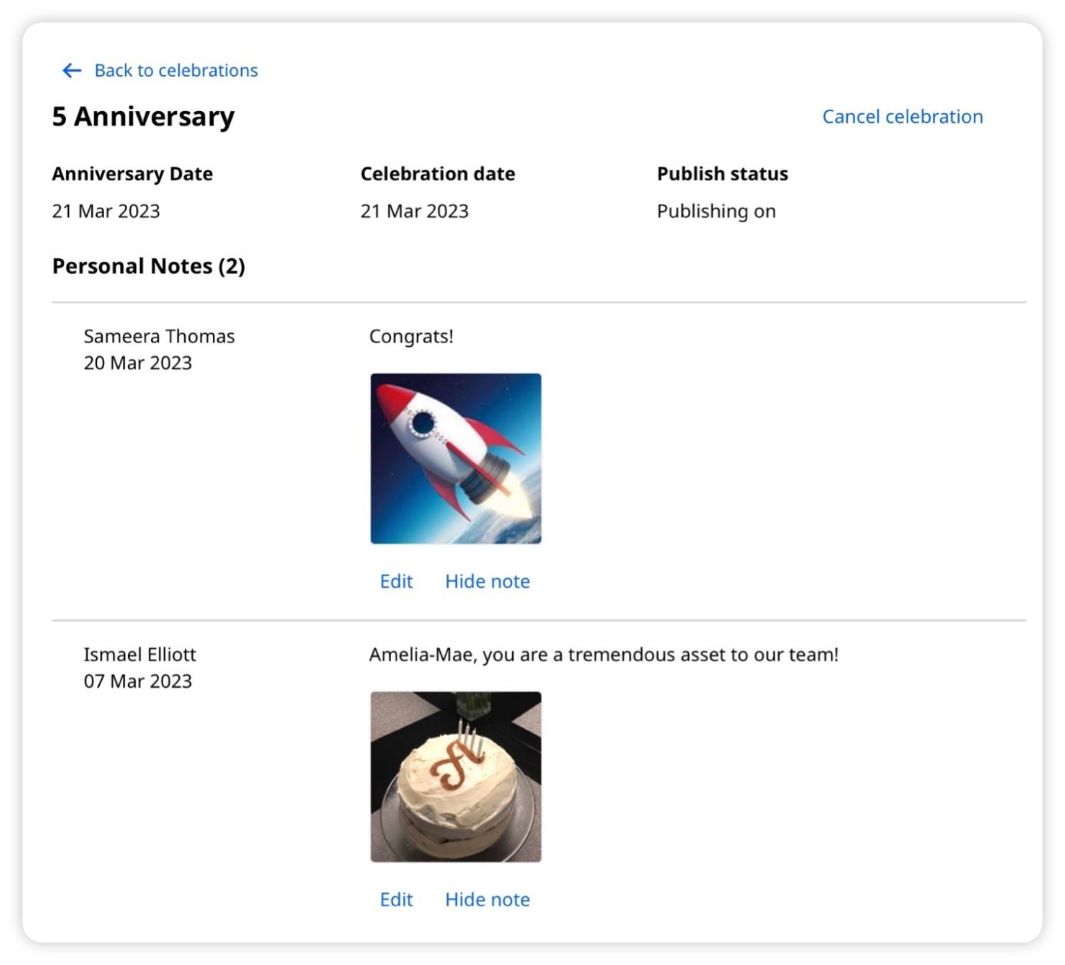
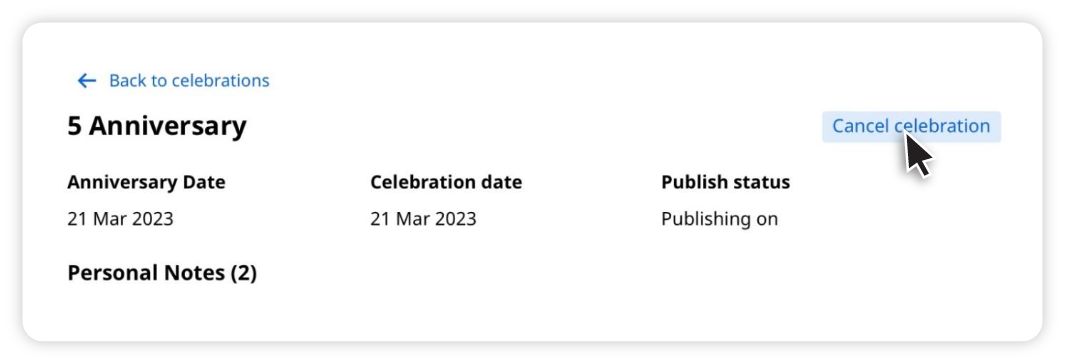
La fiche détaillée d'un anniversaire à venir affichera la date de l'anniversaire, la date de la célébration, le statut de publication de l'album de fin d'année associé à cet anniversaire, ainsi que toutes les notes personnelles qui ont été publiées dans l'album.
Sous la rubrique « Notes personnelles », vous trouverez la liste des personnes invitées à laisser un commentaire sur l'album de fin d'année qui n'ont pas encore publié de message.
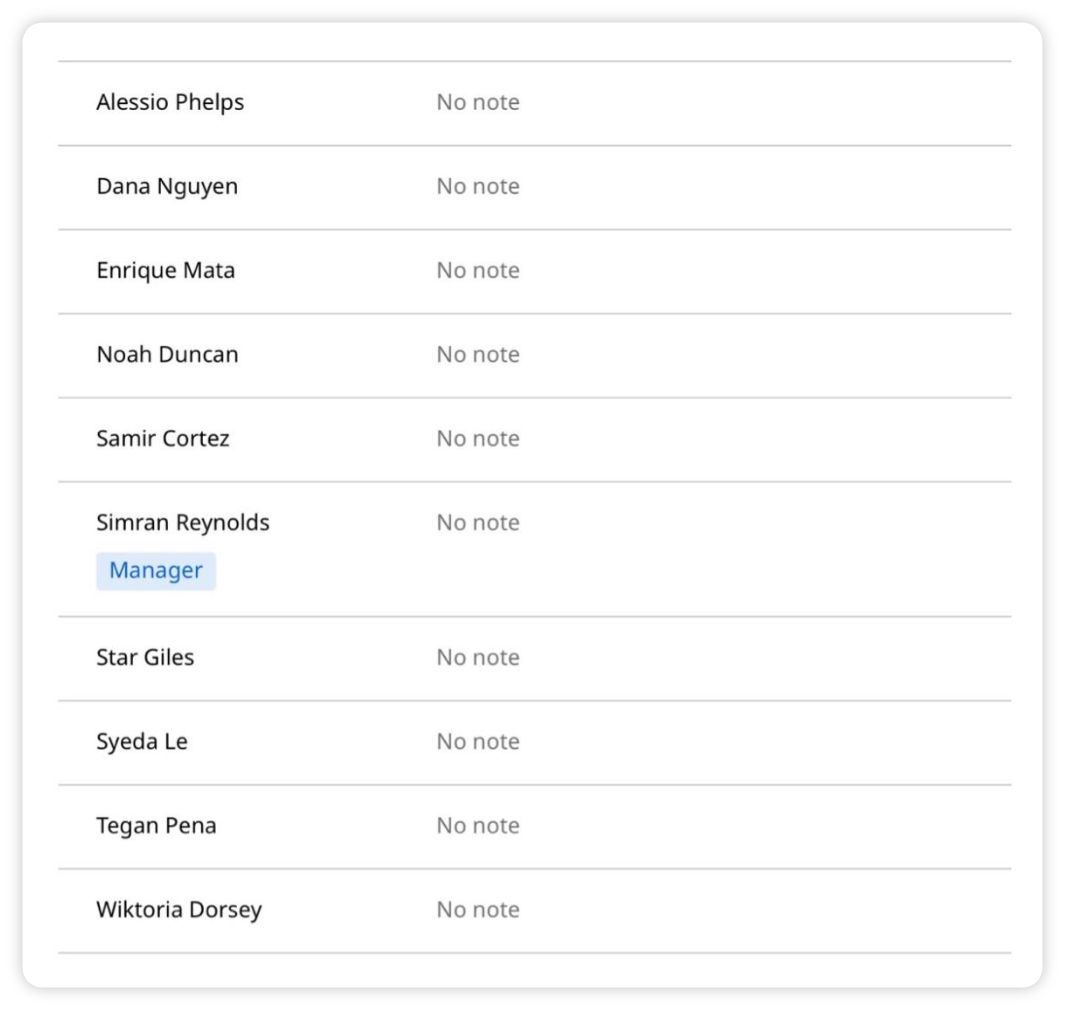
Cliquez sur « Afficher les détails » à côté de la rubrique « Notes personnelles destinées à d'autres » de l'employé pour consulter les notes personnelles qu'il a ajoutées dans d'autres albums de fin d'année.
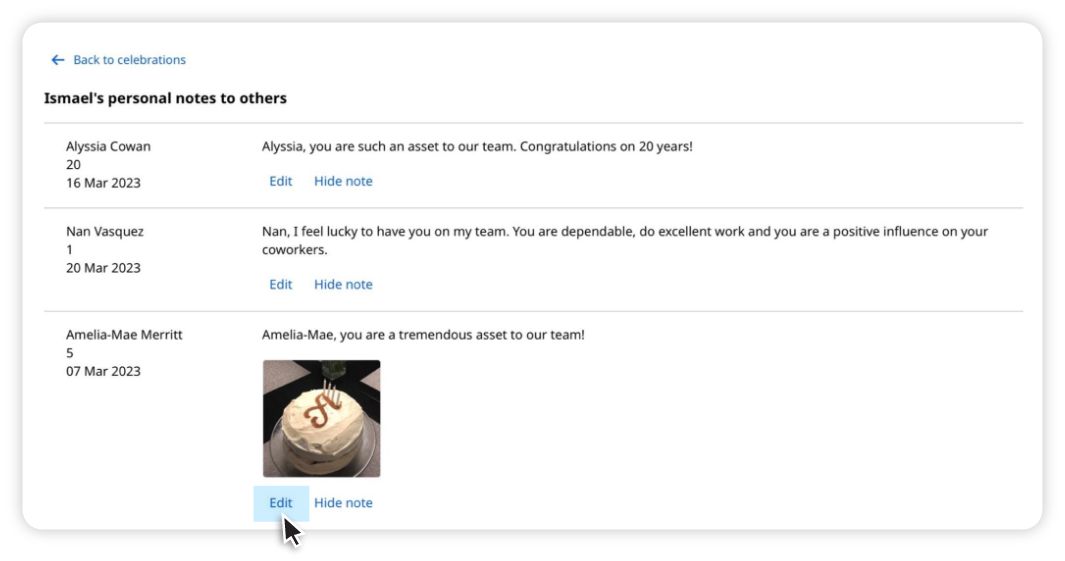
Lorsque vous consultez vos notes personnelles dans une célébration, cliquez sur « Modifier » pour modifier le texte ou supprimer une ou plusieurs photos ou vidéos.
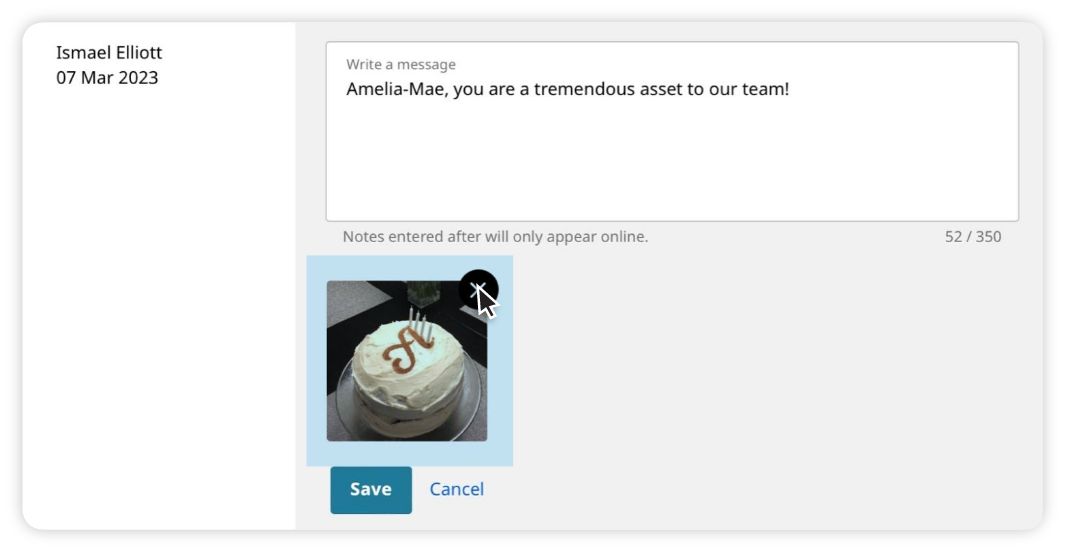
Lorsque vous cliquez sur le « X » pour supprimer une photo ou une vidéo, le message suivant s'affiche.
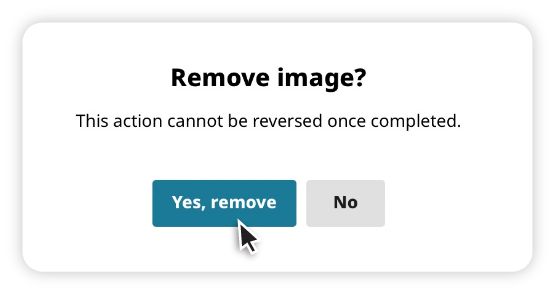
Assurez-vous de vouloir supprimer la photo ou la vidéo avant de cliquer sur « Oui, supprimer », car cette action est irréversible.
Une fois vos modifications terminées, cliquez sur « Enregistrer » pour les enregistrer, ou sur « Annuler » pour revenir à la note d'origine.
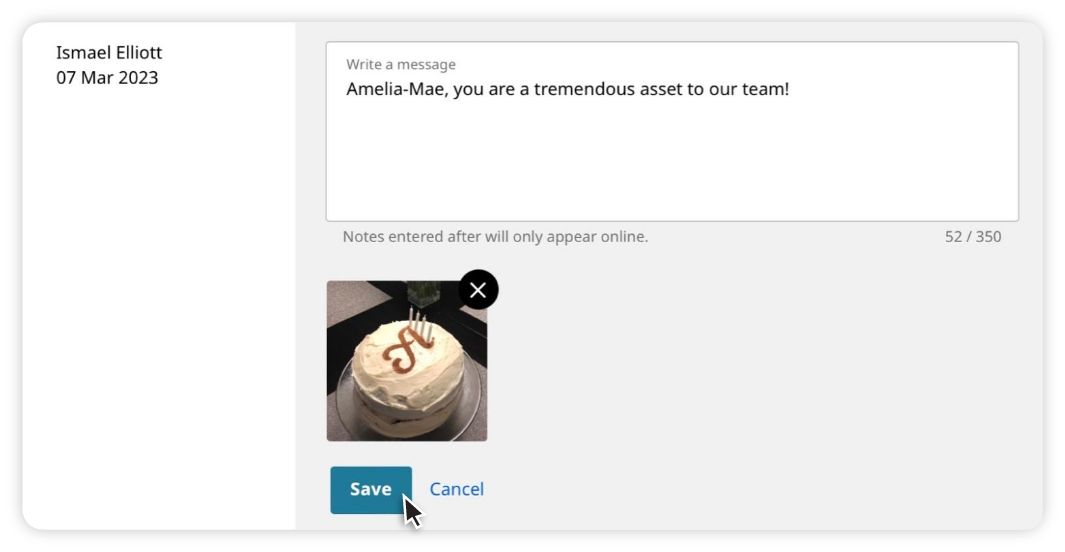
Si vous modifiez une note concernant un anniversaire qui aura lieu dans les 14 prochains jours, vous recevrez une notification vous informant que les modifications apportées à cette note n'apparaîtront que dans la version en ligne de l'annuaire, et non dans la version imprimée.

Vous pouvez également choisir l'option « Masquer la note ». Les notes contenant du contenu inapproprié peuvent être « masquées » et ne seront publiées ni dans la version imprimée ni dans la version numérique de l'album de fin d'année.
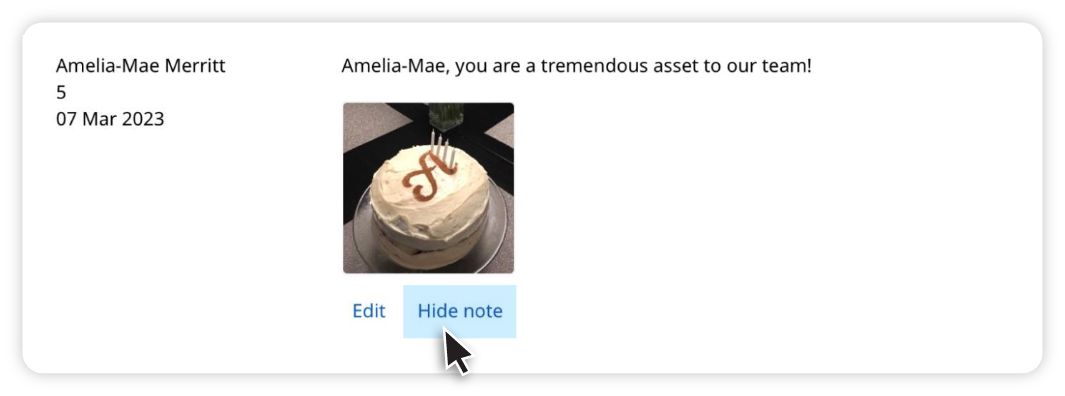
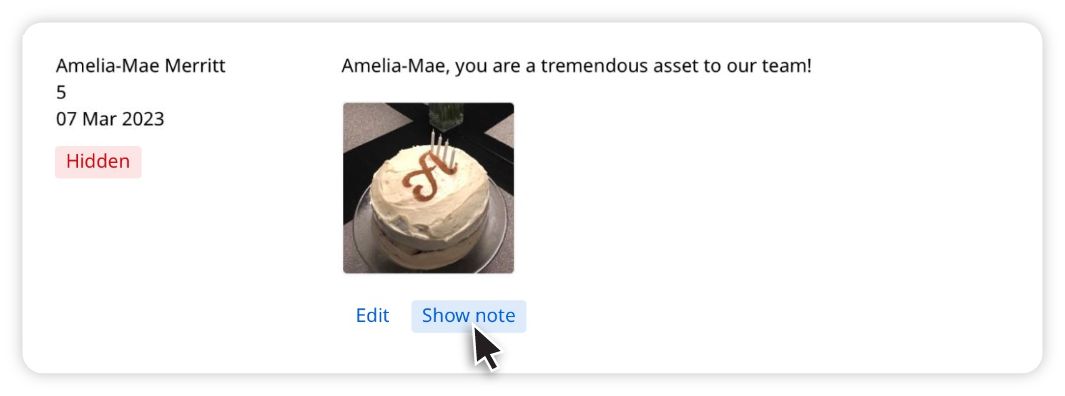
Pour afficher une note « masquée », cliquez sur « Afficher la note ». La note apparaîtra alors dans l'album de fin d'année.
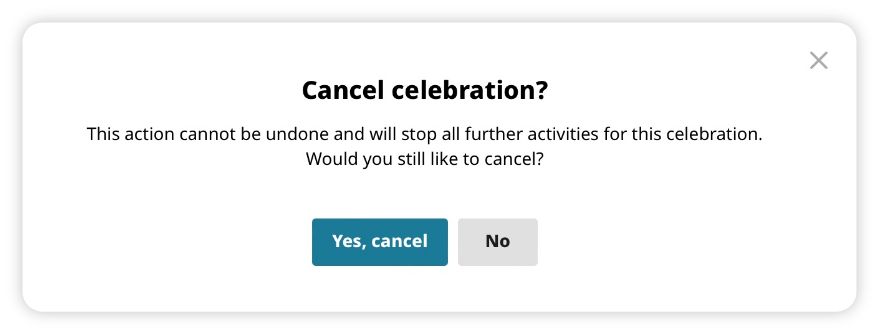
Les administrateurs peuvent également annuler une célébration, par exemple lorsqu'un employé a été licencié ou a quitté l'entreprise, ou si une célébration a été créée par erreur. Cliquez sur le bouton « Annuler la célébration ».
Un message s'affichera pour vous demander si vous êtes sûr de vouloir annuler cette célébration. Une fois la célébration annulée, cette action ne peut être annulée et tous les préparatifs pour cet album de fin d'année seront interrompus. Cliquez sur « Non » pour revenir en arrière ou sur « Oui, annuler » pour annuler la célébration.